
ตรวจสอบรายการเอกสาร ที่ดึงไป PEAK TAX
กิจการสามารถ ตรวจสอบรายการเอกสาร หัก ณ ที่จ่าย หรือเอกสารภาษีใบกำกับภาษีซื้อ และใบกำกับภาษีขาย ที่ดึงจาก PEAK เข้าไป PEAK TAX ได้ โดยมีขั้นตอนดังนี้
ตัวอย่าง จะเป็นการดึงข้อมูลภาษีหัก ณ ที่จ่าย
1. ไปที่ PEAK Tax
สามารถดูวิธีการเข้า PEAK TAX ได้โดย คลิกที่นี่
2. ตรวจสอบรายการเอกสาร
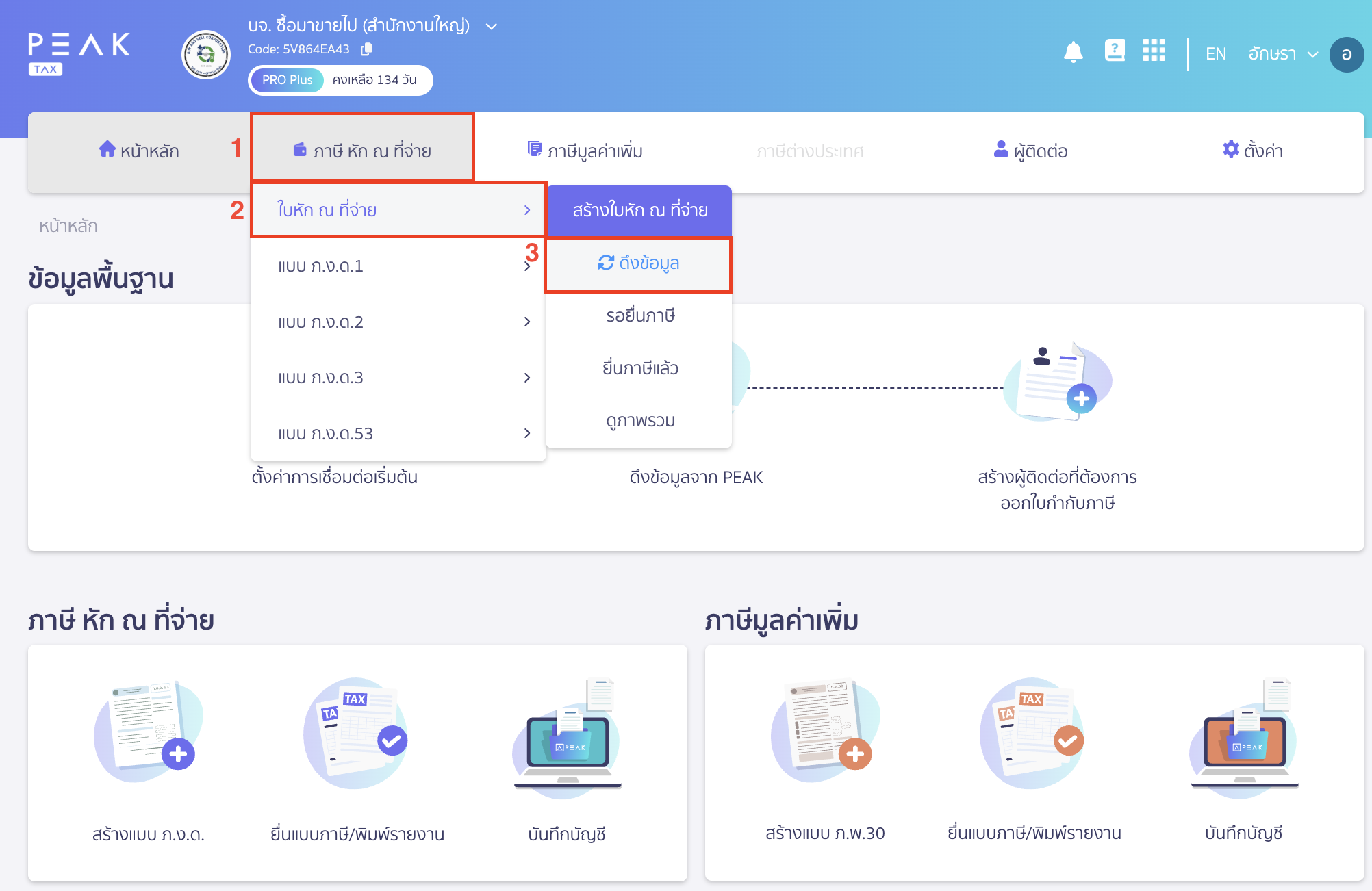
ไปที่เมนู ภาษี หัก ณ ที่จ่าย > ใบหัก ณ ที่จ่าย > ดึงข้อมูล
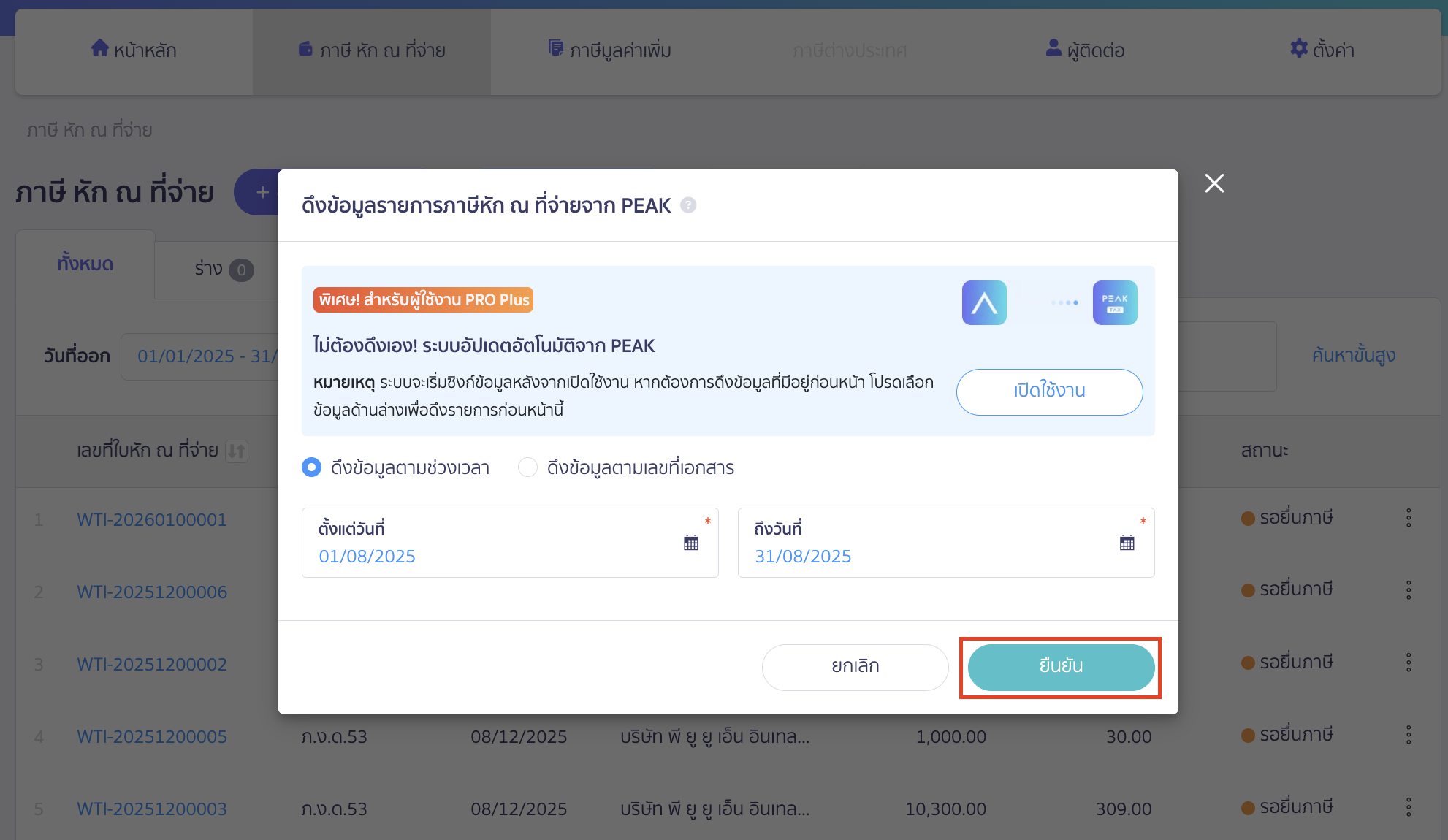
3. เลือกช่วงเวลาที่ต้องการดึงข้อมูล
ระบบจะแสดง Pop-up ให้เลือกช่วงเวลาที่ต้องการดึงข้อมูล > คลิกปุ่ม “ดึงข้อมูล”
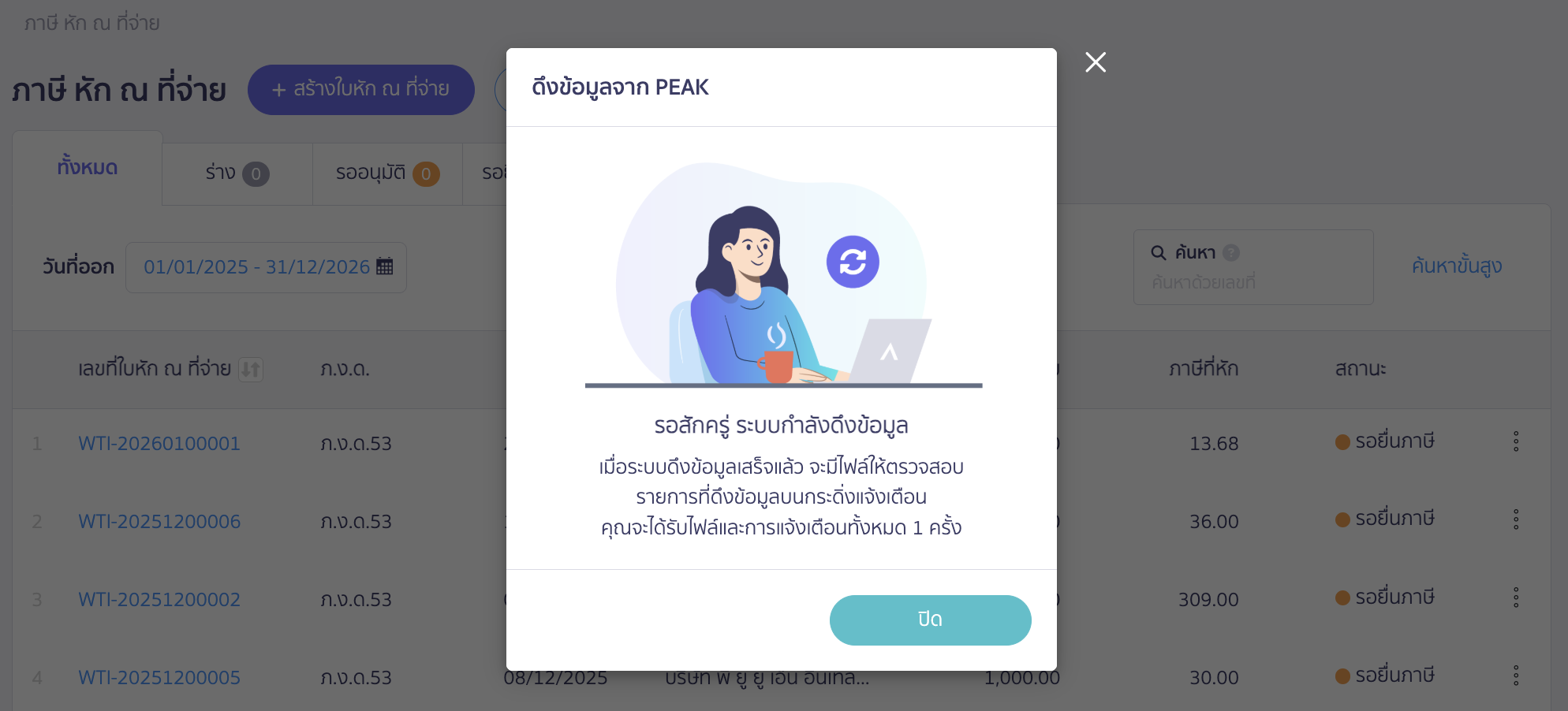
ระบบจะแสดง Pop-up ว่ากำลังดึงข้อมูล > คลิกปุ่ม “ปิด” หรือกดกากบาทออก
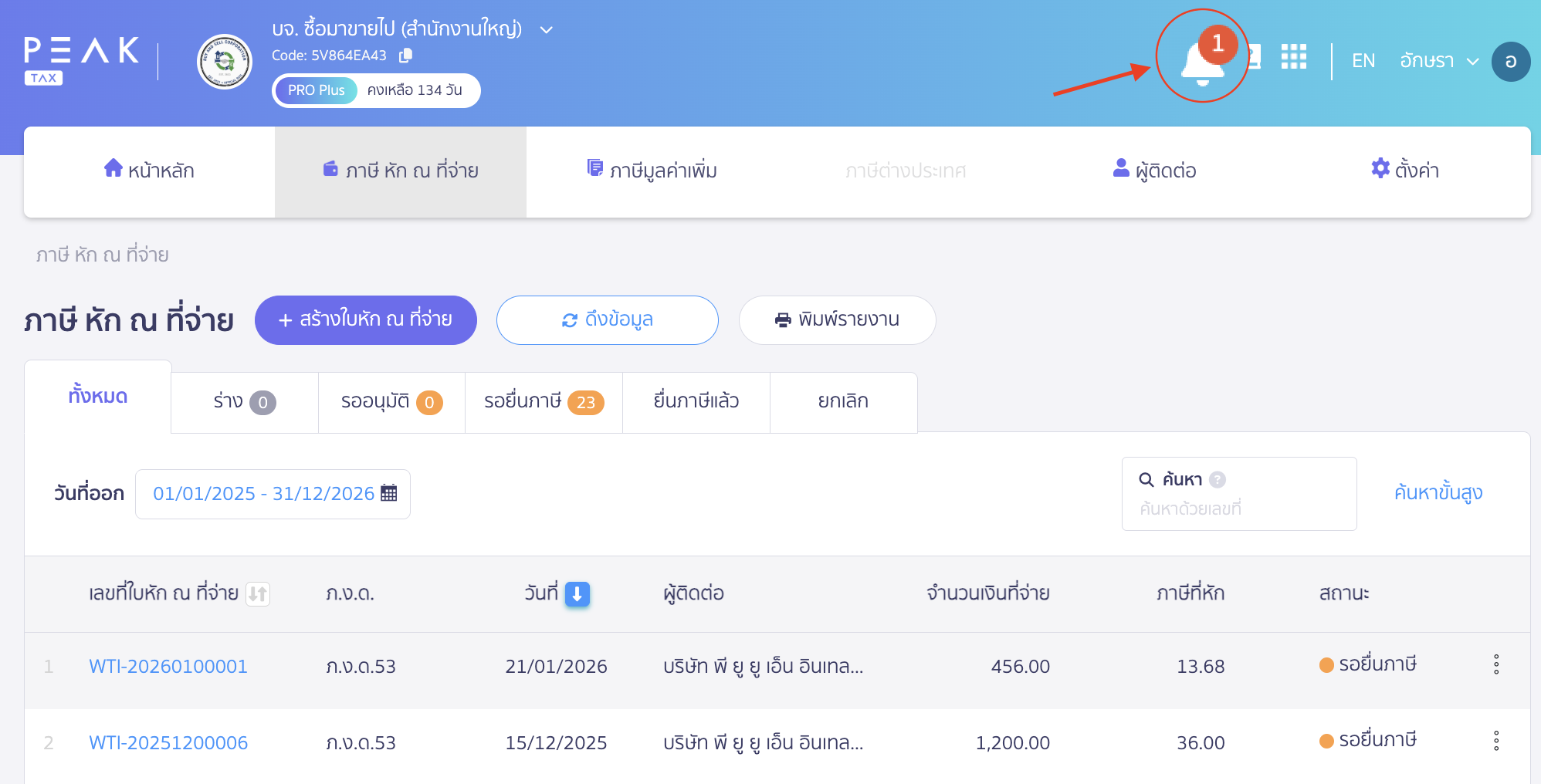
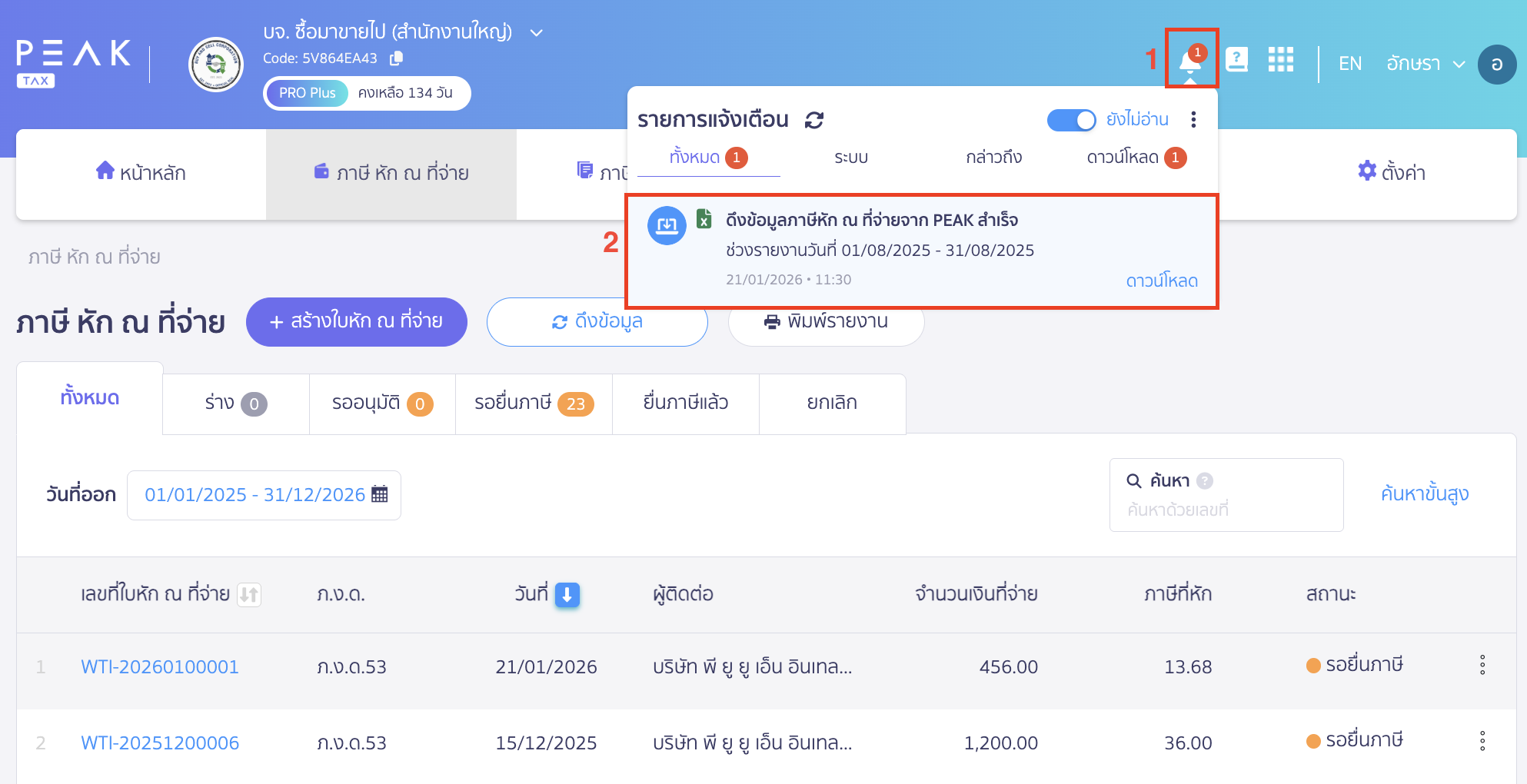
หากระบบทำการดึงข้อมูลเรียบร้อยแล้ว จะแจ้งเตือนที่กระดิ่งบนขวามือ
4. ดาวโหลดไฟล์
คลิกที่ รูปกระดิ่ง มุมบนขวามือ > กดดาวน์โหลดรายงานออกมาได้เลย
5. เปิดไฟล์ Excel เพื่อ ตรวจสอบรายการเอกสาร
สามารถดูเลขที่หนังสือ หัก ณ ที่จ่าย ที่สร้างที่ PEAK และดูสถานะที่คำอธิบาย เช่น ตัวอย่างคือการดึงข้อมูลมาที่ PEAK TAX สำเร็จ

หมายเหตุ: กรณีที่ไม่พบเลขที่เอกสาร ให้ตรวจสอบ ดังนี้
- ช่วงวันที่เอกสาร: ตรวจสอบว่าวันที่ดึงข้อมูล ครอบคลุมวันที่ของเอกสารที่ต้องการหรือไม่
- กรณีภาษีหัก ณ ที่จ่าย (WHT): ต้องครบทั้ง 2 เงื่อนไข ดังนี้
- เอกสารรายจ่ายนั้นมีการ ระบุรายการหัก ณ ที่จ่าย ไว้แล้ว
- เอกสารนั้นมีการ บันทึกจ่ายชำระเงินแล้ว (หากยังไม่กดชำระเงิน ระบบจะยังไม่สร้างหนังสือรับรองหัก ณ ที่จ่าย (50 ทวิ) และจะไม่ดึงข้อมูลมาแสดงใน PEAK TAX)
- กรณีภาษีมูลค่าเพิ่ม (VAT):
- ภาษีขาย: ตรวจสอบว่ามีการออกใบกำกับภาษีเรียบร้อยแล้วหรือไม่
- ภาษีซื้อ: ตรวจสอบว่ามีการลงทะเบียนใบกำกับภาษีเรียบร้อยแล้วหรือไม่
สามารถดูวิธีการตรวจสอบกรณีนำเลขที่ใบหัก ณ ที่จ่ายบน PEAK มาค้นหาบน PEAK Tax แล้วไม่พบเอกสาร ได้ที่วิดีโอนี้ 👇
– จบขั้นตอนการ ตรวจสอบรายการเอกสาร ที่ดึงไป PEAK TAX –