
ตรวจสอบหน้าพิมพ์หัก ณ ที่จ่ายไม่ตรงกับข้อมูลชำระเงินบันทึกค่าใช้จ่าย ใน PEAK
หลังจากผู้ใช้งานมีการแก้ไขรายละเอียดในเอกสารบันทึกค่าใช้จ่าย ไม่ว่าจะเป็นการเปลี่ยนชื่อคู่ค้า หรือการแก้ไขวันที่ชำระเงิน ผู้ใช้งานอาจพบว่าหน้าพิมพ์หนังสือรับรองการหัก ณ ที่จ่าย (50 ทวิ) ยังคงแสดงข้อมูลชุดเดิมและไม่อัปเดตตามที่มีการแก้ไข คู่มือนี้จะแนะนำวิธีการแก้ไขเพื่อให้ระบบดึงข้อมูลล่าสุดจากหน้าบันทึกค่าใช้จ่ายมาอัปเดตลงในใบหัก ณ ที่จ่าย ช่วยให้เอกสารของคุณถูกต้องตรงกันทุกจุดก่อนส่งมอบให้ผู้รับ โดยการ ตรวจสอบหน้าพิมพ์หัก ณ ที่จ่ายไม่ตรงกับข้อมูลชำระเงินบันทึกค่าใช้จ่าย มีขั้นตอนดังนี้
1. ตรวจสอบหน้าพิมพ์หัก ณ ที่จ่ายไม่ตรงกับข้อมูลชำระเงินบันทึกค่าใช้จ่าย
สาเหตุที่ข้อมูลหน้าพิมพ์หนังสือหัก ณ ที่จ่าย ไม่ตรงกับบันทึกค่าใช้จ่าย เช่น ข้อมูลคู่ค้า, วันที่ชำระเงิน เป็นต้น
เกิดจาก ผู้ใช้งานมีการแก้ไขข้อมูลที่เอกสารบันทึกค่าใช้จ่าย ทำให้หน้าพิมพ์เอกสารไม่อัปเดตตาม
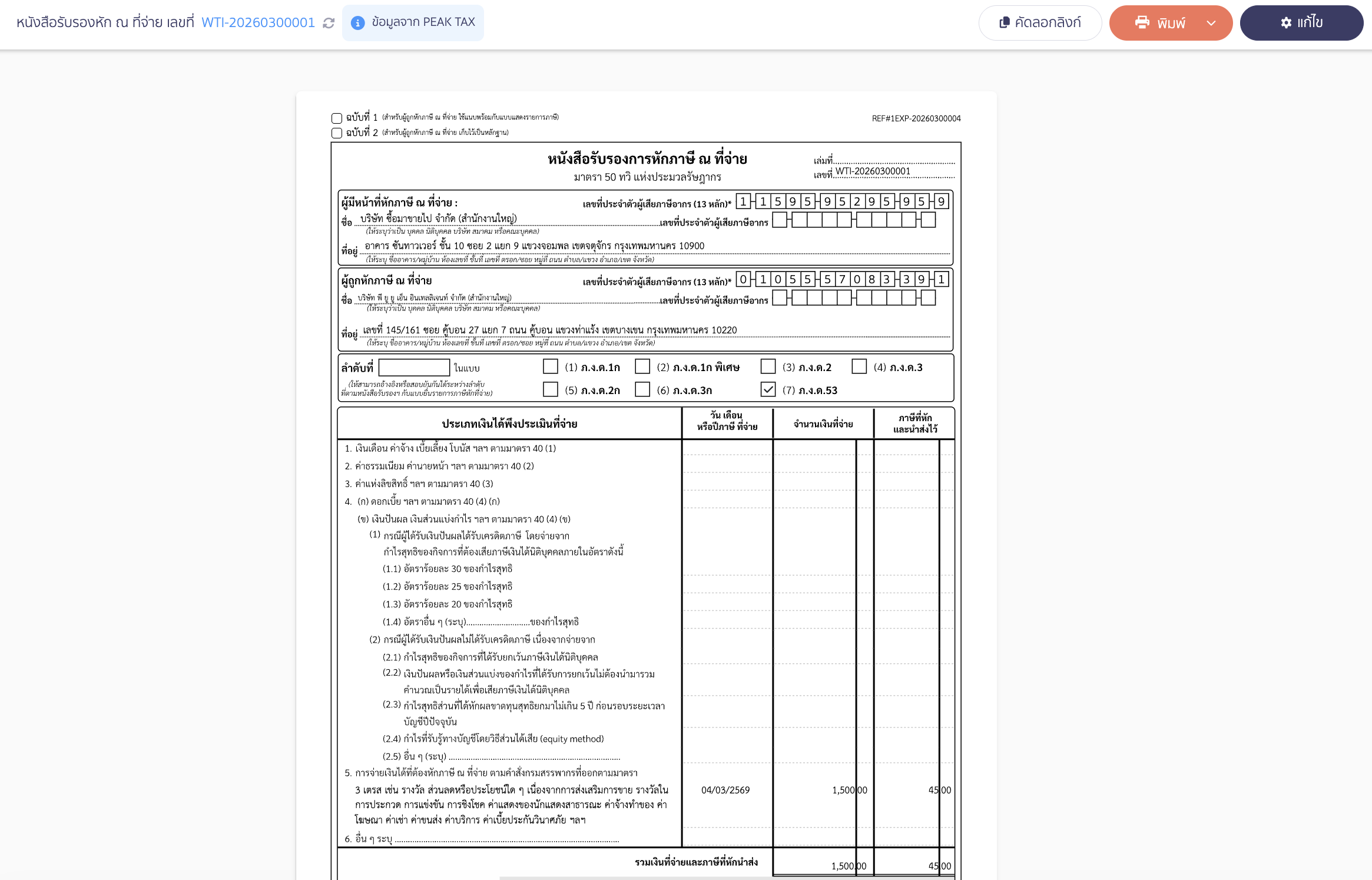
ตัวอย่าง หน้าพิมพ์เอกสารหัก ณ ที่จ่าย ก่อนมีการแก้ไขบันทึกค่าใช้จ่าย
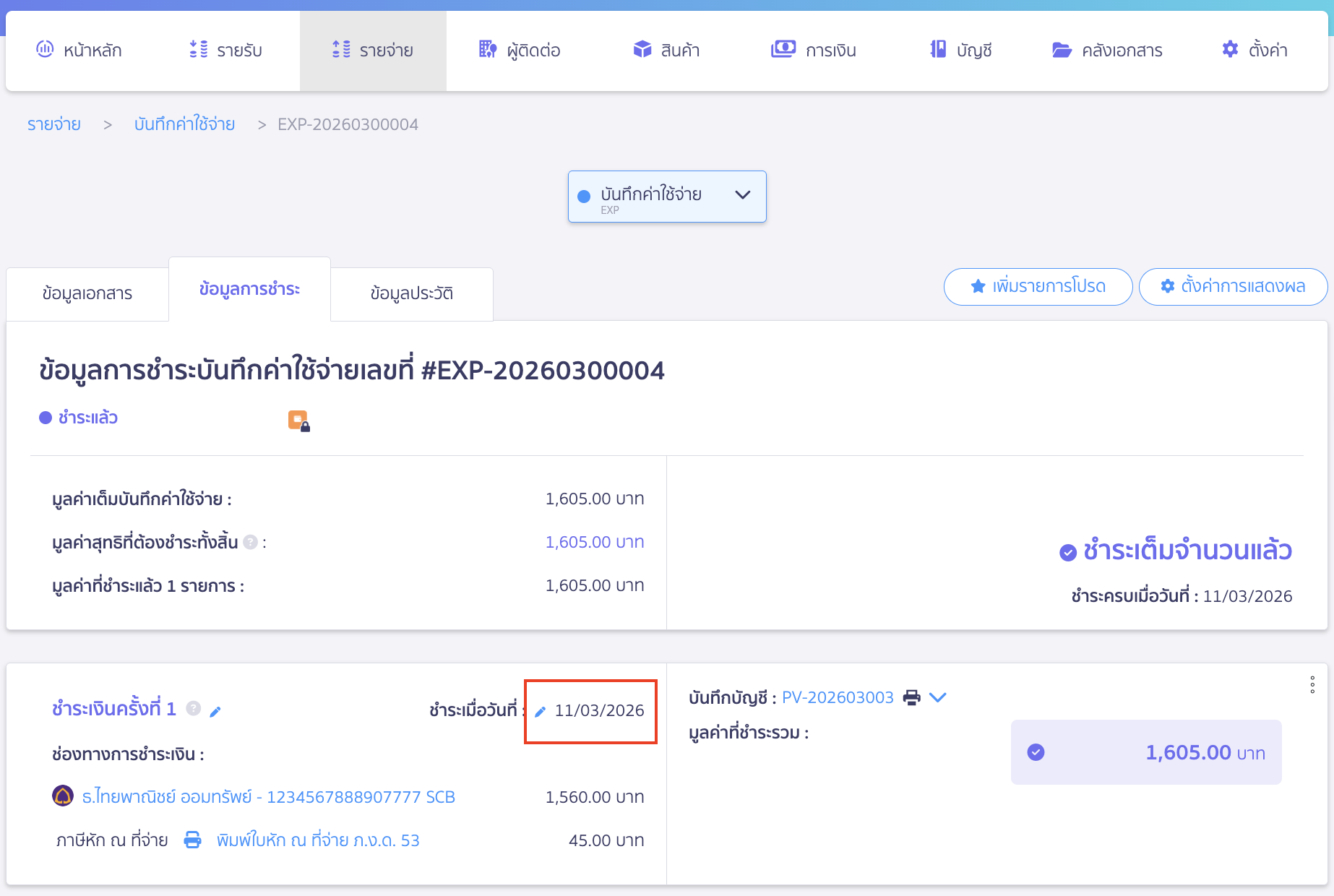
ภายหลังมีการแก้ไขที่เอกสารบันทึกค่าใช้จ่าย
ยกตัวอย่าง เป็นการแก้ไขวันที่ชำระเงิน จากเดิมวันที่ 04/03/2569 มาเป็นวันที่ 11/03/2569
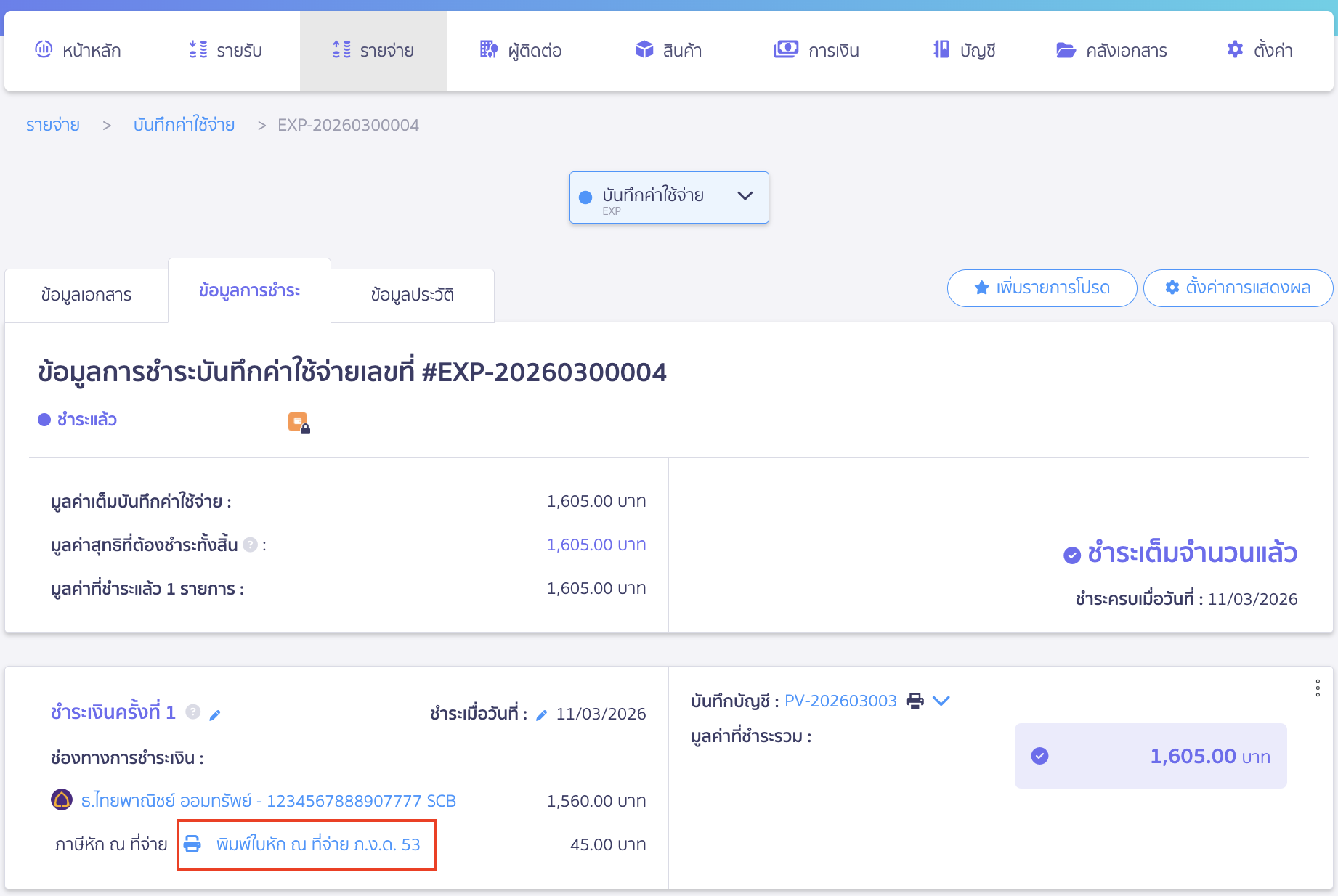
เมื่อกดเข้ามาที่ใบหัก ณ ที่จ่ายใบเดิม
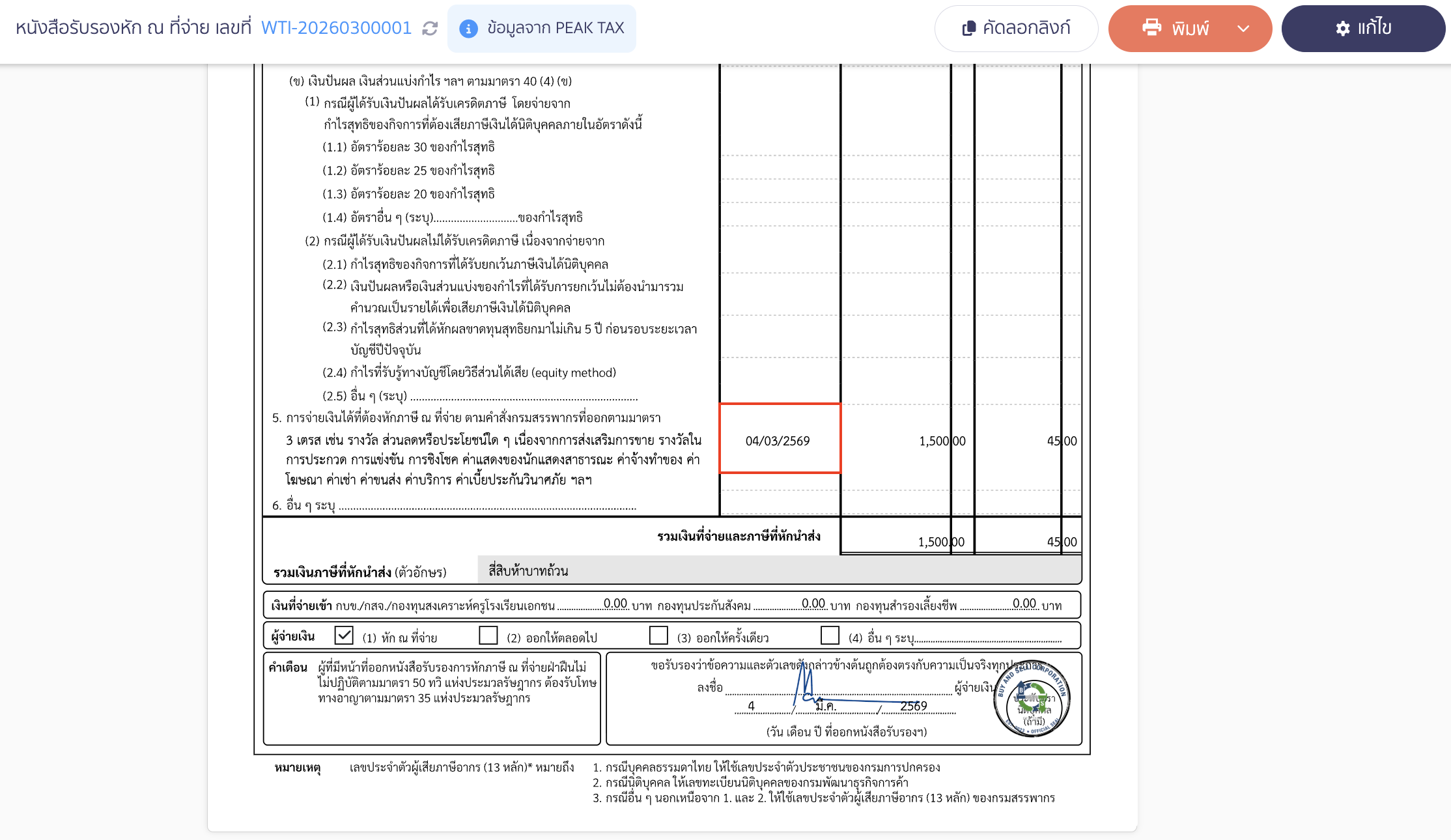
จะพบว่าวันที่ในใบหัก ณ ที่จ่าย ยังคงเป็นข้อมูลเดิม (วันที่ไม่เปลี่ยนตามที่แก้ไข)
2. วิธีแก้ไข
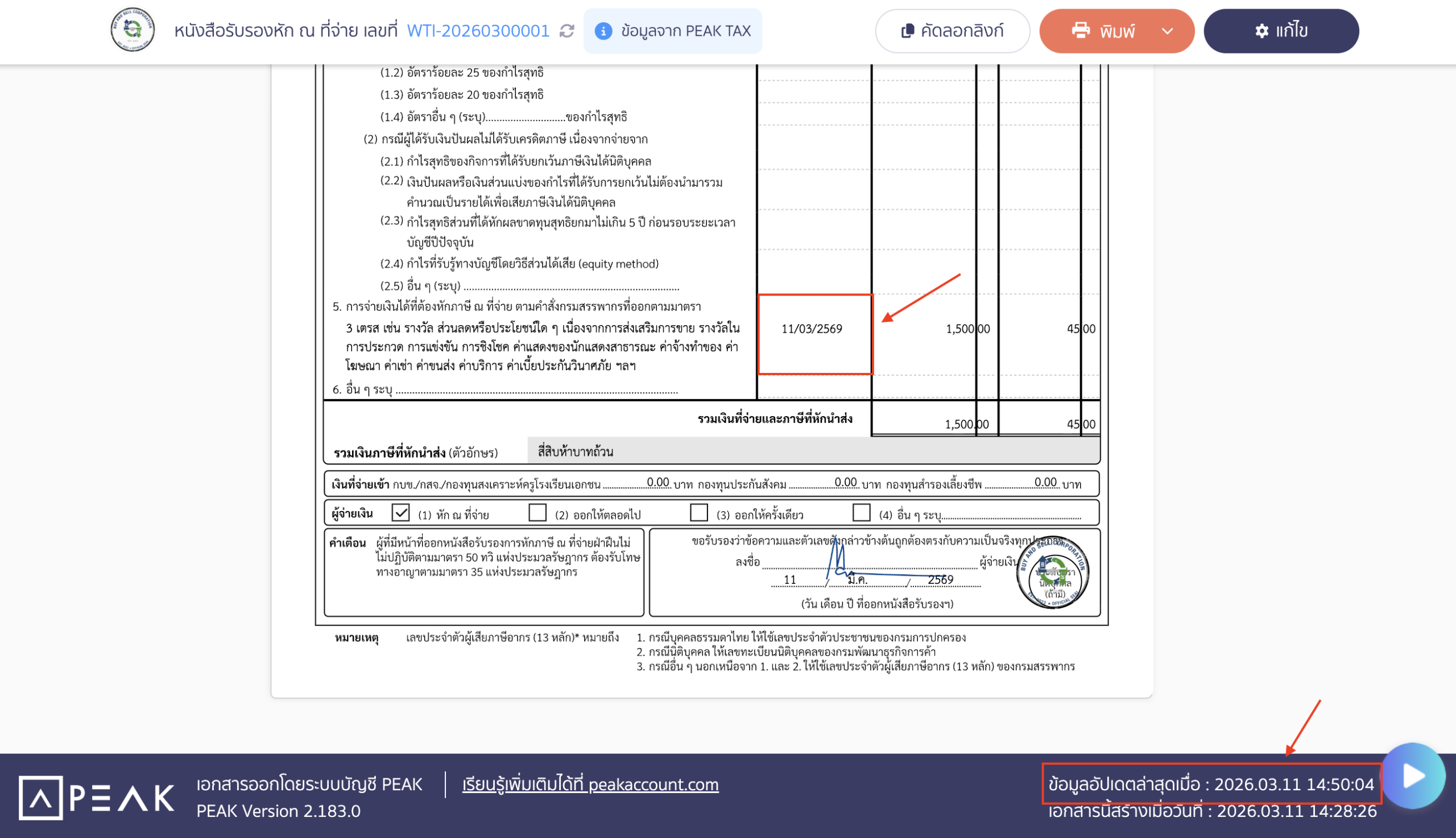
วิธีแก้ไขในกรณีนี้ เมื่อเข้ามาที่หน้าพิมพ์ใบหัก ณ ที่จ่ายแล้ว > กดปุ่ม Re-data ที่มุมซ้ายมือบน เพื่อให้อัปเดตข้อมูลเป็นปัจจุบัน
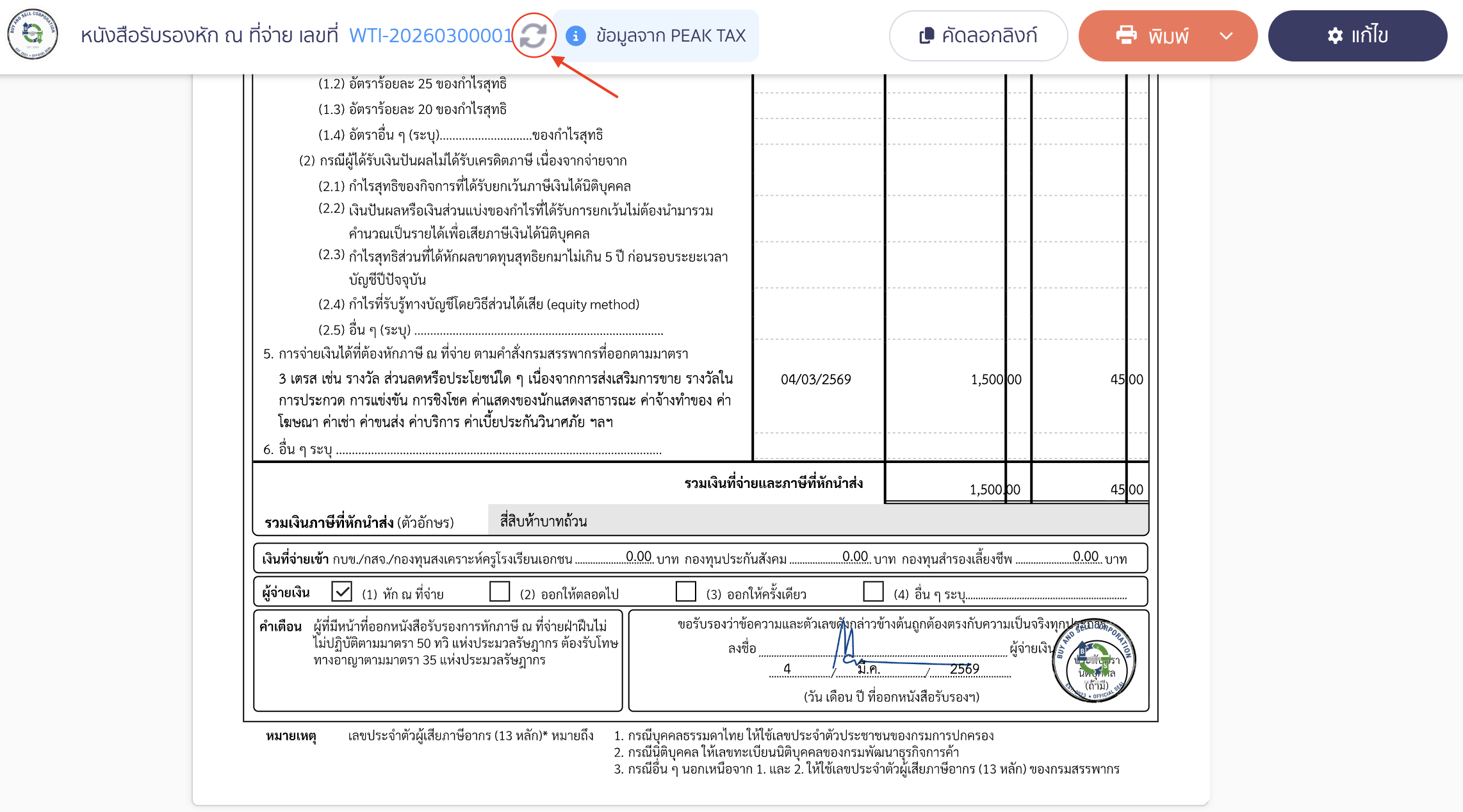
หลังกด Re-data ข้อมูลจะถูกอัปเดต
และมุมขวามือล่าง ข้อมูลอัปเดตจะถูกเปลี่ยนแปลงตามเวลาที่มีการกด Re-data
– จบขั้นตอนการตรวจสอบหน้าพิมพ์หัก ณ ที่จ่ายไม่ตรงกับข้อมูลชำระเงินบันทึกค่าใช้จ่าย –
คำถามที่พบบ่อย
หัก ณ ที่จ่าย ไม่ตรงกับหน้าเอกสารค่าใช้จ่าย เกิดจากอะไรและทำอย่างไรได้บ้าง?
ทำไมข้อมูลบนหน้าเอกสาร หัก ณ ที่จ่าย (50 ทวิ) เช่น ชื่อ ที่อยู่ หรือรายละเอียด ไม่ยอมอัปเดตตามที่แก้ไข?