
บันทึกรายจ่ายงานระหว่างทำ และโอนเป็นสินทรัพย์ ใน PEAK
ในบทความนี้ จะแบ่งวิธีการ บันทึกรายจ่ายงานระหว่างทำ และโอนงานระหว่างทำไปเป็นสินทรัพย์ มีขั้นตอนสำคัญอยู่ 2 ส่วน ดังนี้
ส่วนที่ 1 บันทึกรายการจ่ายงานระหว่างทำ
ส่วนที่ 2 การบันทึกโอนงานระหว่างทำไปเป็นสินทรัพย์
ส่วนที่ 3 บันทึกสินทรัพย์ยกมาบน PEAK Asset
1. บันทึกรายจ่ายงานระหว่างทำ
เมื่อมีการซื้อสิ่งของหรืออุปกรณ์ เพื่อมาทำงาน ระหว่างทำให้ทำการบันทึก
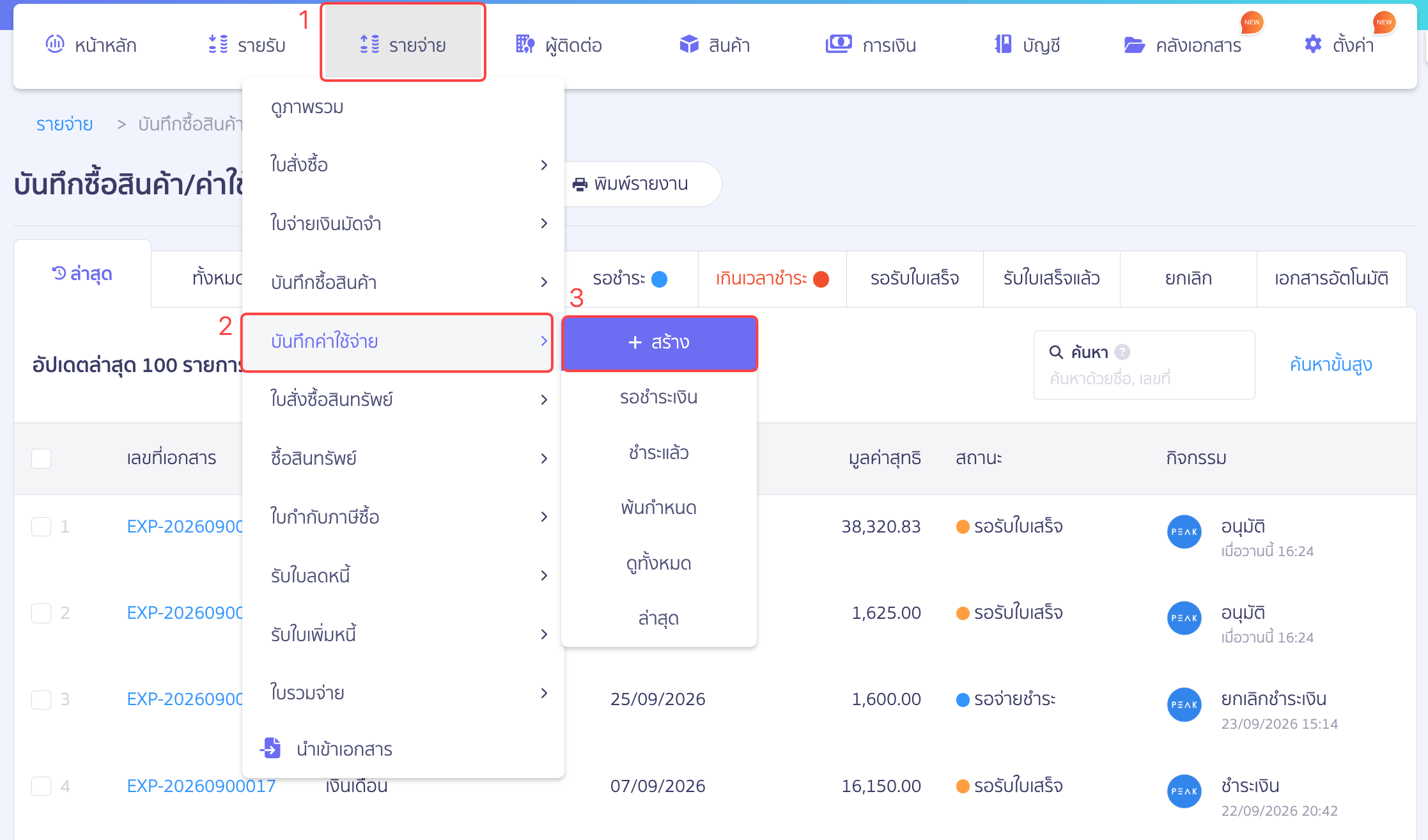
1.1. ไปที่เมนูรายจ่าย
ไปที่เมนูรายจ่าย > บันทึกค่าใช้จ่าย > สร้าง
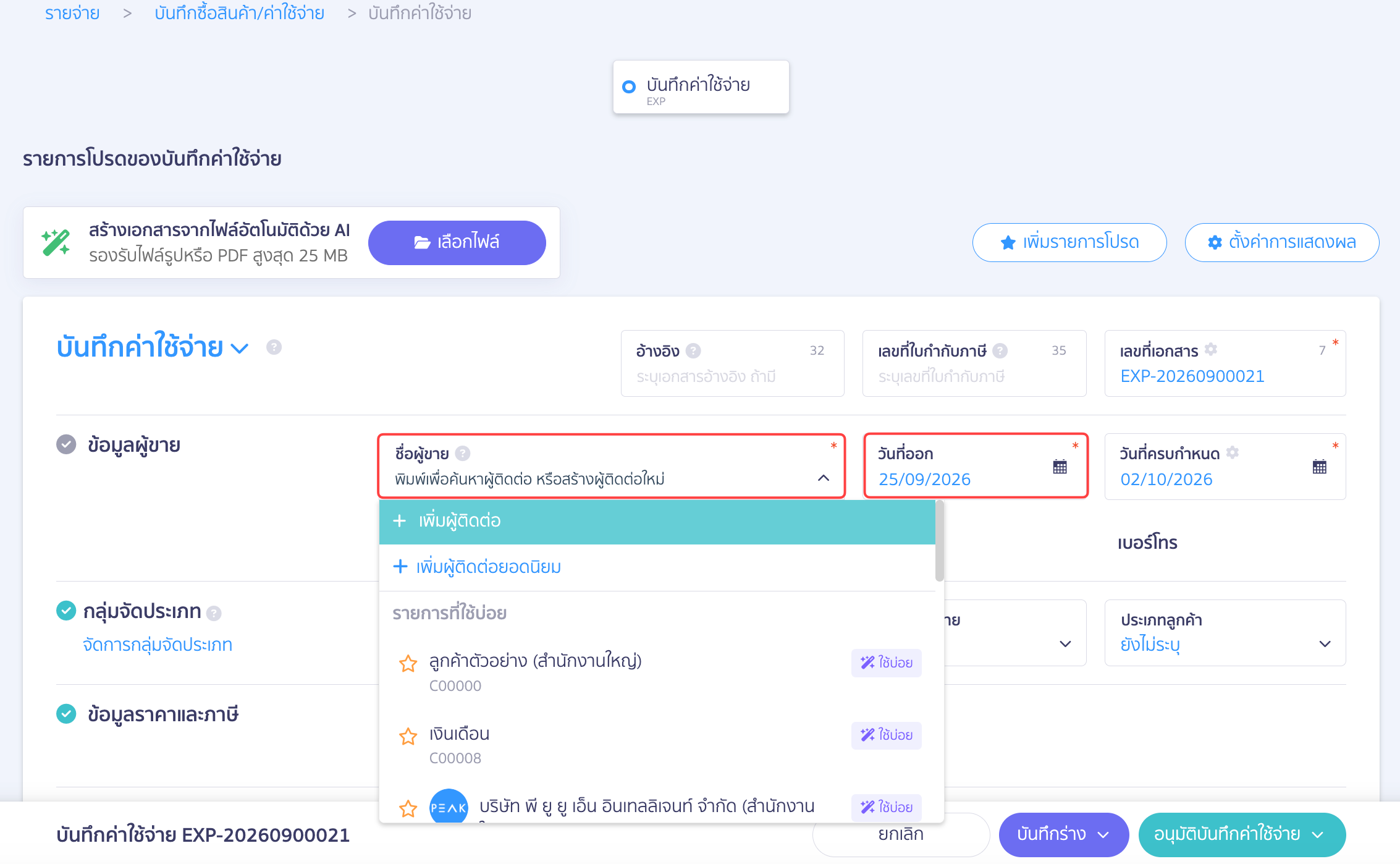
1.2. ทำการเลือกผู้ติดต่อที่กิจการต้องการจ่ายเงินให้ในช่องชื่อผู้ขาย
ระบุชื่อผู้ติดต่อที่กิจการที่ต้องการจ่ายเงินให้ หากเป็นผู้ติดต่อรายใหม่ ก็สามารถเพิ่มได้ในหน้านี้เลยโดยคลิกที่ +ผู้ติดต่อ > และกำหนดวันที่ออกเอกสารในช่อง วันที่ออก
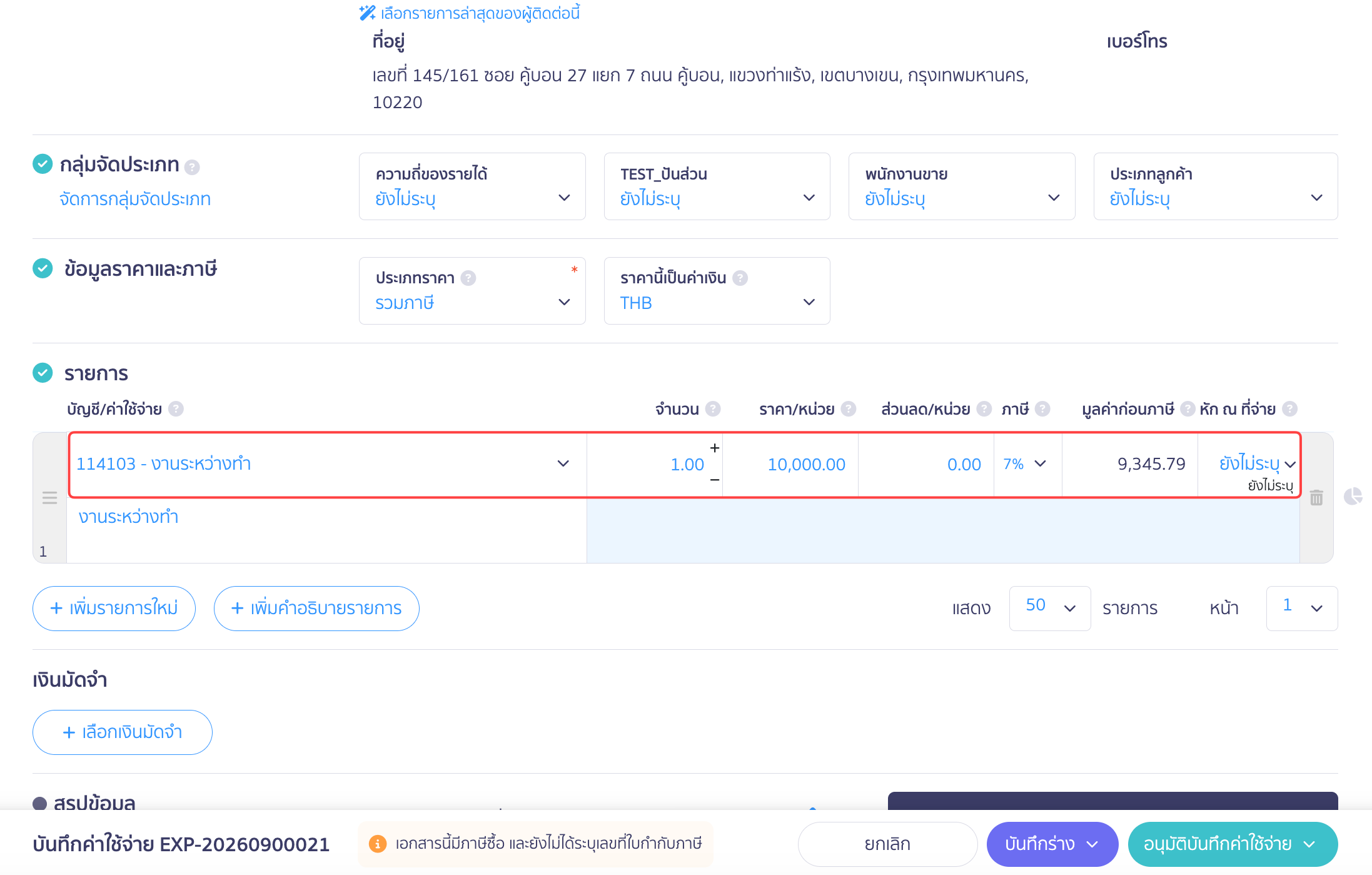
1.3. ทำการลงรายการ บันทึกรายจ่ายงานระหว่างทำ
ในหัวข้อ บัญชี/ค่าใช้จ่าย ให้ใส่ชื่อผังบัญชีที่เกี่ยวกับงานระหว่างทำ/งานระหว่างก่อสร้าง ที่เราต้องการบันทึก ซึ่งสามารถค้นหาผังบัญชีที่ต้องการบันทึกได้ โดยค้นหาจากชื่อหรือเลขที่ผังบัญชีก็ได้ > จากนั้นระบุรายละเอียดจำนวน, ราคา/หน่วย, ส่วนลด/หน่วย, ภาษี และหัก ณ ที่จ่าย (ถ้ามี)
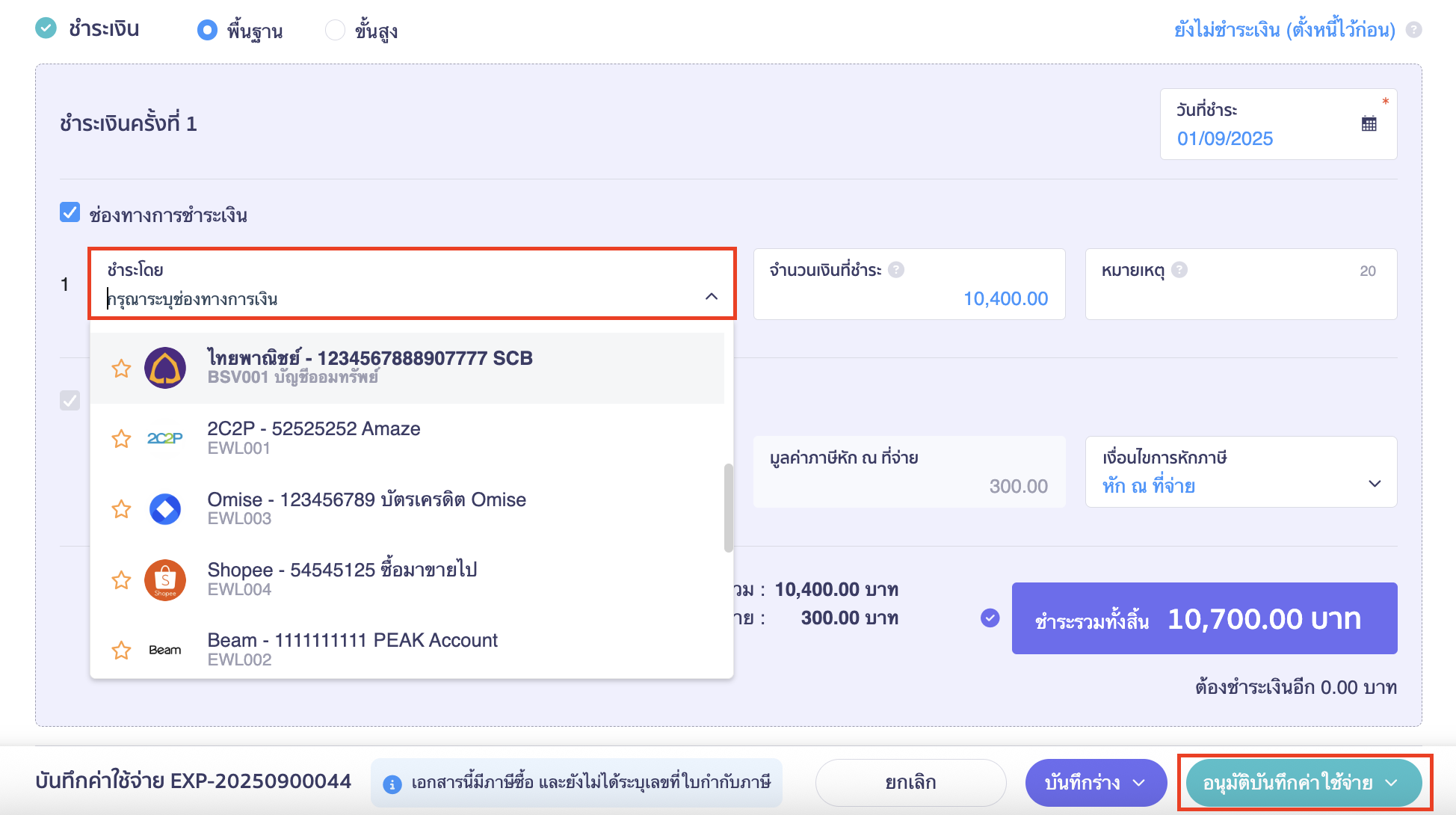
1.4. ข้อมูลการชำระเงิน
ส่วนการชำระเงิน
- กรณีเป็นการจ่ายสด ให้เลือกช่องทางการชำระเงิน โดยผู้ใช้งานสามารถเลือกวิธีจ่ายชำระได้ในช่อง จ่ายเงินโดย ดังภาพ
- กรณีจ่ายเชื่อ ให้กด ยังไม่ชำระเงิน (ตั้งหนี้ไว้ก่อน)
จากนั้นคลิกปุ่ม “อนุมัติบันทึกค่าใช้จ่าย”
หากมีการซื้อสิ่งของหรือวัสดุมากกว่า 1 ครั้ง สามารถบันทึกซ้ำตามขั้นตอนที่ 1
2. การบันทึกโอนงานระหว่างทำไปเป็นสินทรัพย์
การจะโอนงานระหว่างทำเข้าสินทรัพย์ได้นั้นจะต้องแล้วเสร็จพร้อมใช้งาน จึงสามารถทำการโอนงานระหว่างทำเข้าสินทรัพย์ได้
สมมติงานระหว่างทำ ราคา 5,000,000 ต้องการโอนให้เป็นอาคาร ณ วันที่ 15 มกราคม ค.ศ.2026
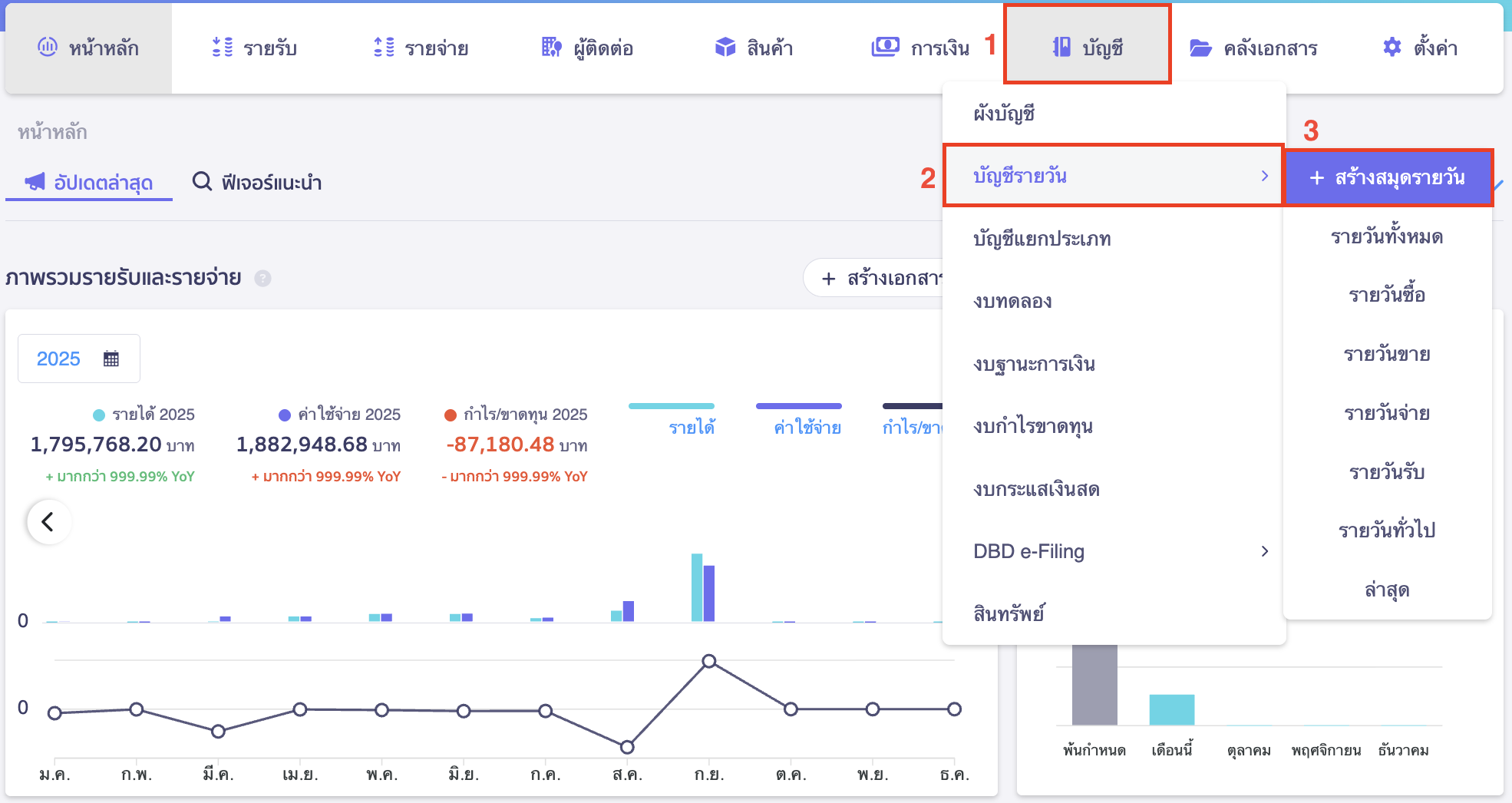
2.1. ไปที่เมนูบัญชี
ไปที่เมนูบัญชี > บัญชีรายวัน > สร้างสมุดรายวัน
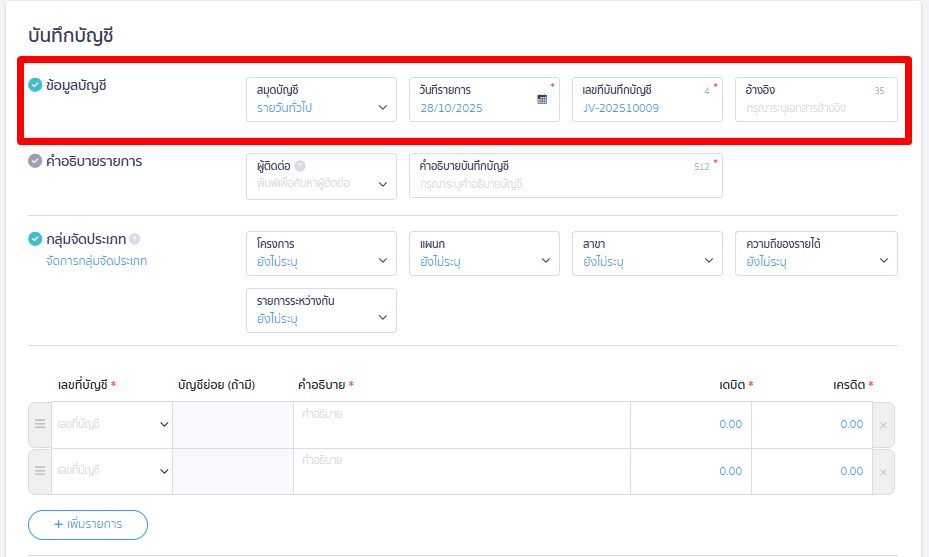
2.2. ระบุข้อมูลบัญชี
ระบุข้อมูลดังนี้
- สมุดบัญชี เลือกประเภทสมุดรายวันที่ต้องการบันทึก
- ระบุวันที่รายการ ให้ลงวันที่ที่สินทรัพย์พร้อมใช้งานค่ะ
- เลขที่บันทึกบัญชี ระบบจะทำการรันให้อัตโนมัติ สามารถแก้ไขระบุเลขที่ที่ต้องการได้
- อ้างอิง ระบุตามที่ต้องการ (ถ้ามี)
หมายเหตุ ช่องข้อมูลที่มีดอกจันสีแดงที่มุมขวาบน หมายถึง จำเป็นต้องใส่ข้อมูล หากไม่ใส่ข้อมูล ระบบจะไม่ให้อนุมัติบันทึกรายการ
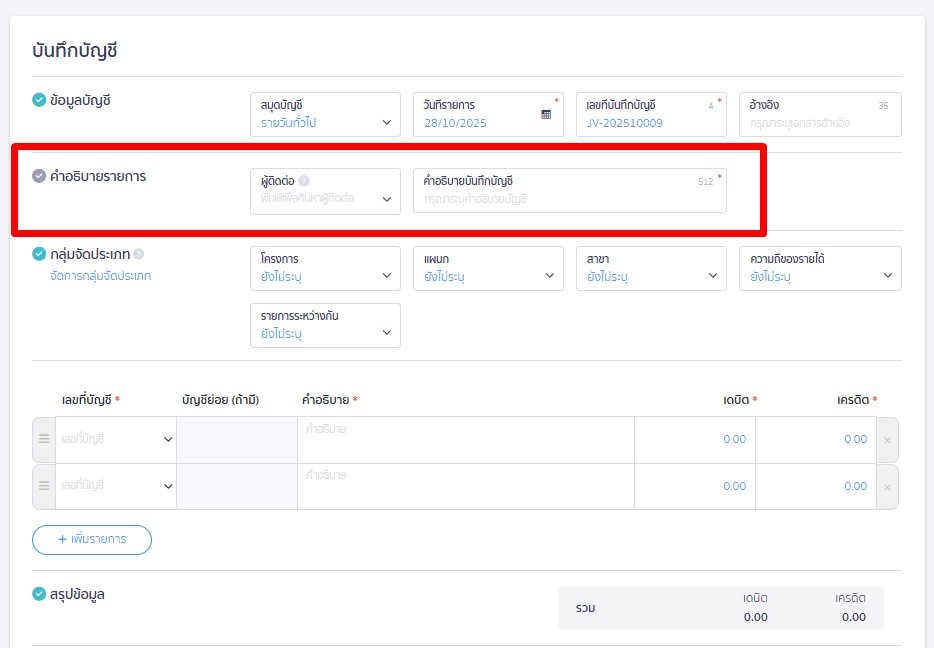
2.3. ระบุคำอธิบายรายการ
ระบุข้อมูลดังนี้
- ผู้ติดต่อ ระบุ (ถ้ามี)
- คำอธิบายการบันทึกบัญชี สามารถระบุข้อความที่แสดงถึงการลงบันทึกบัญชีนี้ เช่น โอนงานระหว่างทำเป็นสินทรัพย์
หมายเหตุ: ช่องข้อมูลที่มีดอกจันสีแดงที่มุมขวาบน หมายถึง จำเป็นต้องใส่ข้อมูล หากไม่ใส่ข้อมูล ระบบจะไม่ให้อนุมัติบันทึกรายการ
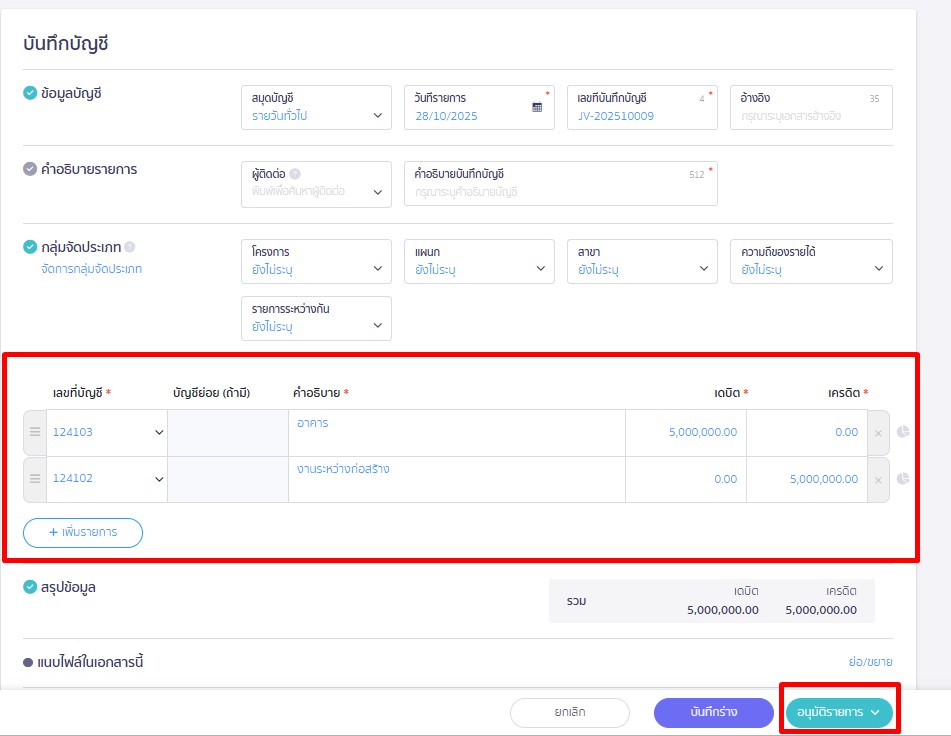
ข้อมูลการลงบันทึกบัญชี สำหรับการโอนย้ายงานระหว่างทำเป็นอาคาร
Dr. สินทรัพย์ 5,000,000
Cr. งานระหว่างทำ/งานระหว่างก่อสร้าง 5,000,000
เมื่อทำการระบุข้อมูลเรียบร้อยแล้ว > คลิกปุ่ม “อนุมัติรายการ” ได้
3. บันทึกสินทรัพย์ยกมาบน PEAK Asset
เมื่อบันทึกโอนย้ายงานระหว่างทำบน PEAK เรียบร้อยแล้ว บันทึกสินทรัพย์บน PEAK Aeet เพื่อให้สินทรัพย์ข้างต้นแสดงในรายงานทะเบียนสินทรัพย์และคำนวณค่าเสื่อมรายเดือน ขั้นตอนการบันทึกสินทรัพย์ยกมา
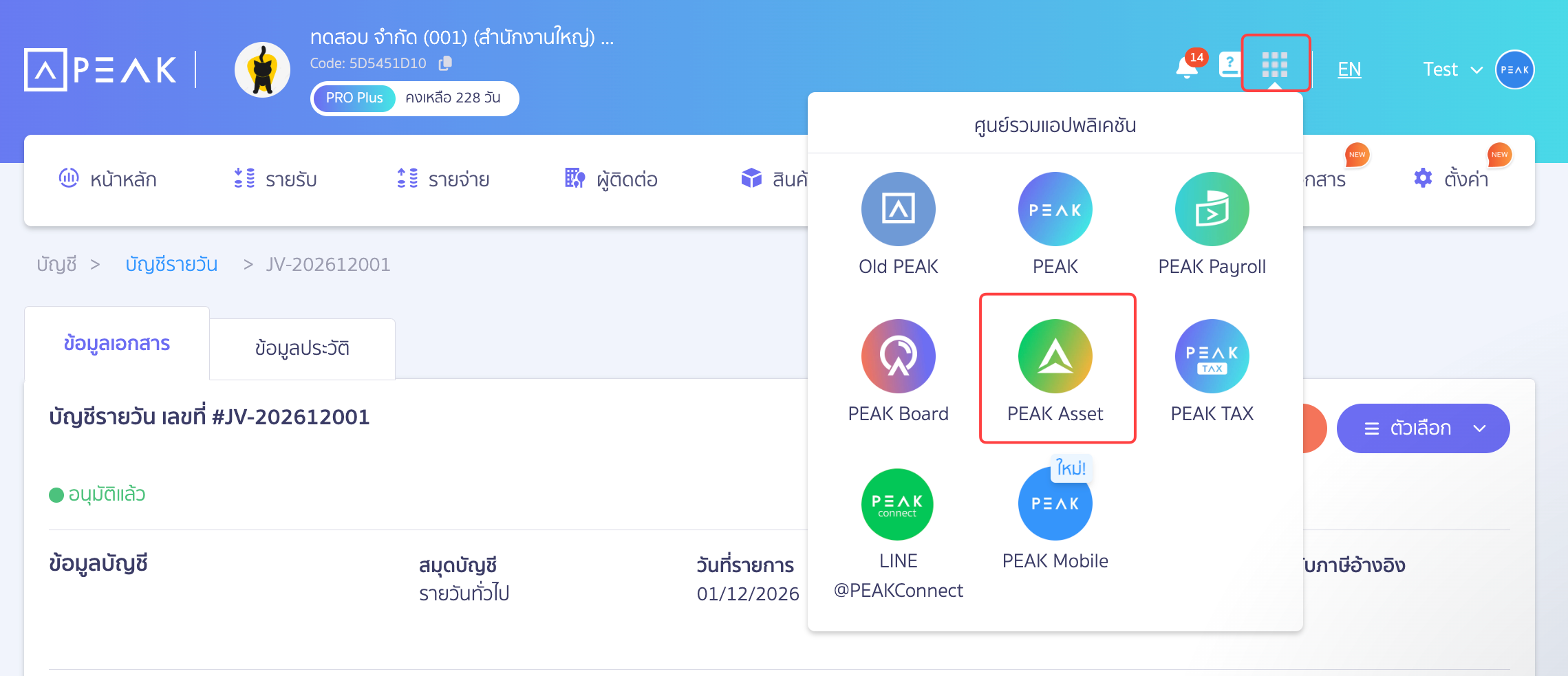
3.1 เข้าใช้งาน PEAK Asset
กดเลือก Application Center > PEAK Asset
3.2 เพิ่มกลุ่มสินทรัพย์
สำหรับการบันทึกสินทรัพย์ยกมานั้น จะต้องมีการ “เพิ่มกลุ่มสินทรัพย์” เพื่อตั้งค่าให้ระบบทราบว่า สินทรัพย์แต่ละตัวในกลุ่มสินทรัพย์มีการคิดค่าเสื่อมราคาหรือไม่ หากมีการคิดค่าเสื่อมราคาแล้วจะมี
นโยบายการคิดค่าเสื่อมราคาเป็นอย่างไร โดยมีขั้นตอนดังต่อไปนี้ สามารถทำได้ 2 วิธี ดังนี้
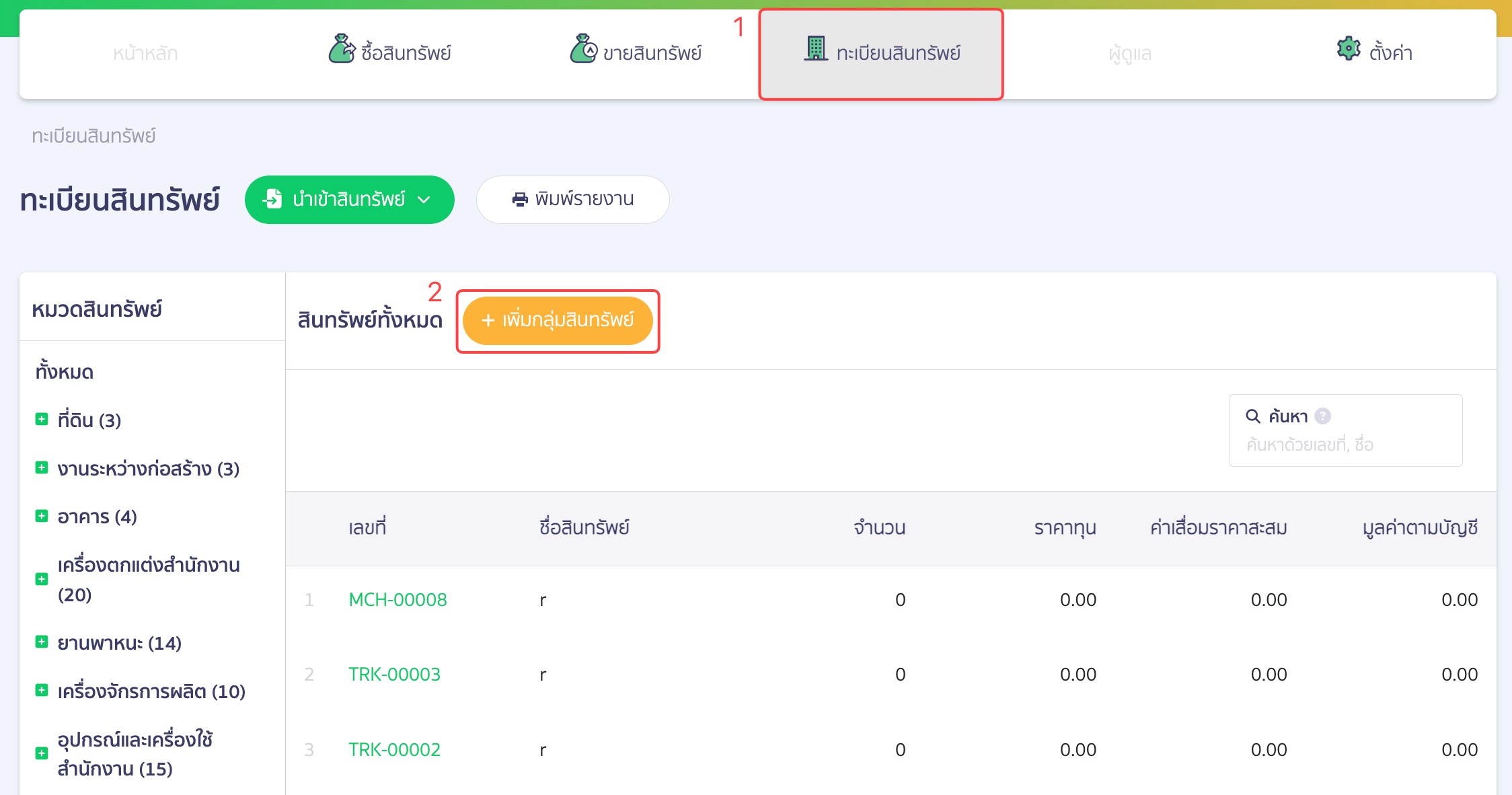
3.2.1 วิธีการบันทึกกลุ่มสินทรัพย์ทีละรายการ
ไปที่เมนูทะเบียนสินทรัพย์ คลิกปุ่ม “เพิ่มกลุ่มสินทรัพย์”
3.2.2 วิธีนำเข้ากลุ่มสินทรัพย์ ด้วยไฟล์ excel
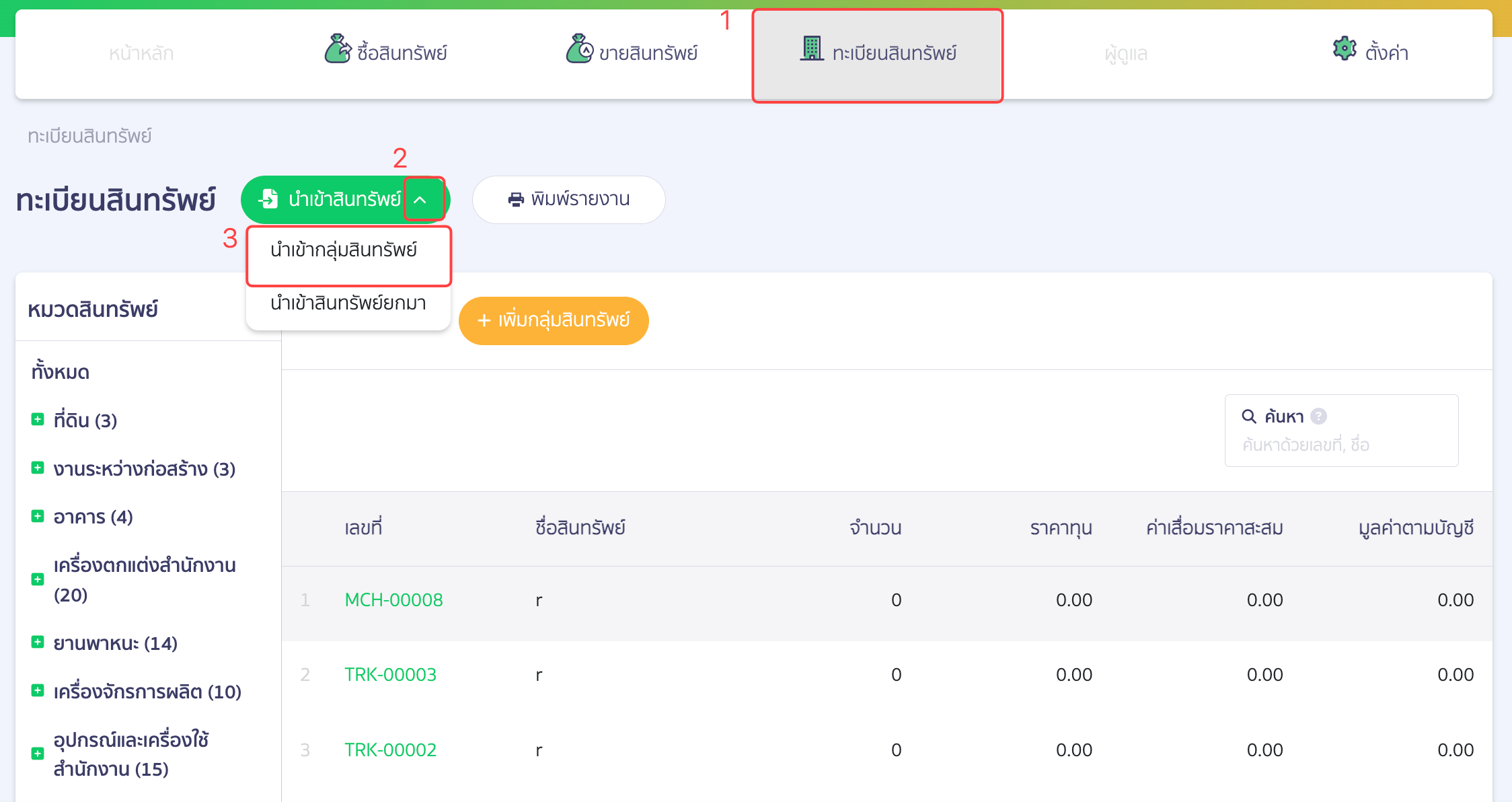
ไปที่เมนูทะเบียนสินทรัพย์ > กด Drop-down ที่ปุ่ม “นำเข้าสินทรัพย์” > เลือก นำเข้ากลุ่มสินทรัพย์
คลิกดูคู่มือการเพิ่มกลุ่มสินทรัพย์อย่างละเอียด ได้ที่นี่
3.3 การบันทึกสินทรัพย์ยกมา
สามารถทำได้ 2 วิธี ดังนี้
3.3.1 บันทึกสินทรัพย์ยกมา ทีละรายการ
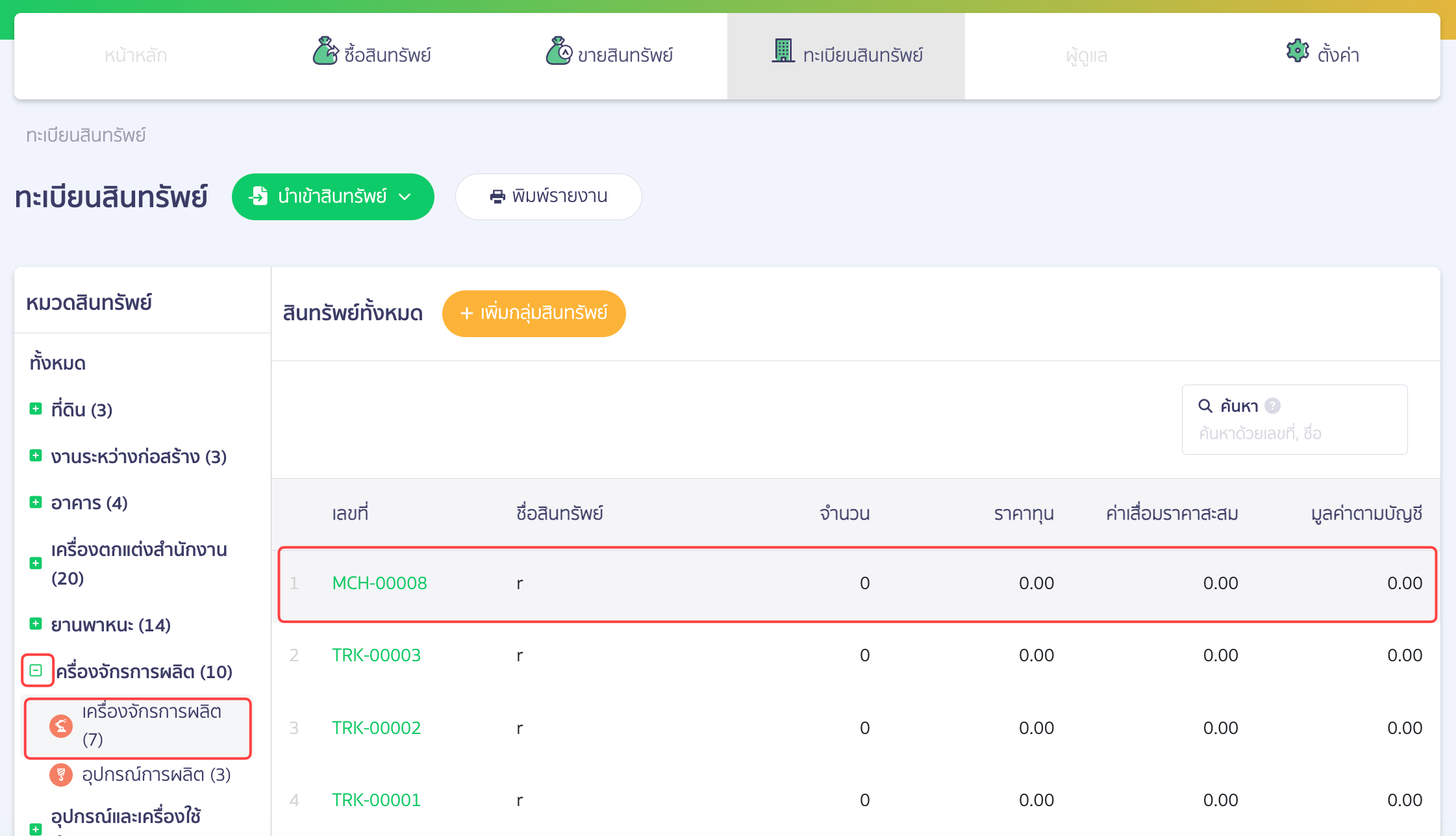
ไปที่หมวดสินทรัพย์ที่ต้องการ > เลือกกลุ่มสินทรัพย์ย่อย คลิก “เลขที่สินทรัพย์” ที่ต้องการ
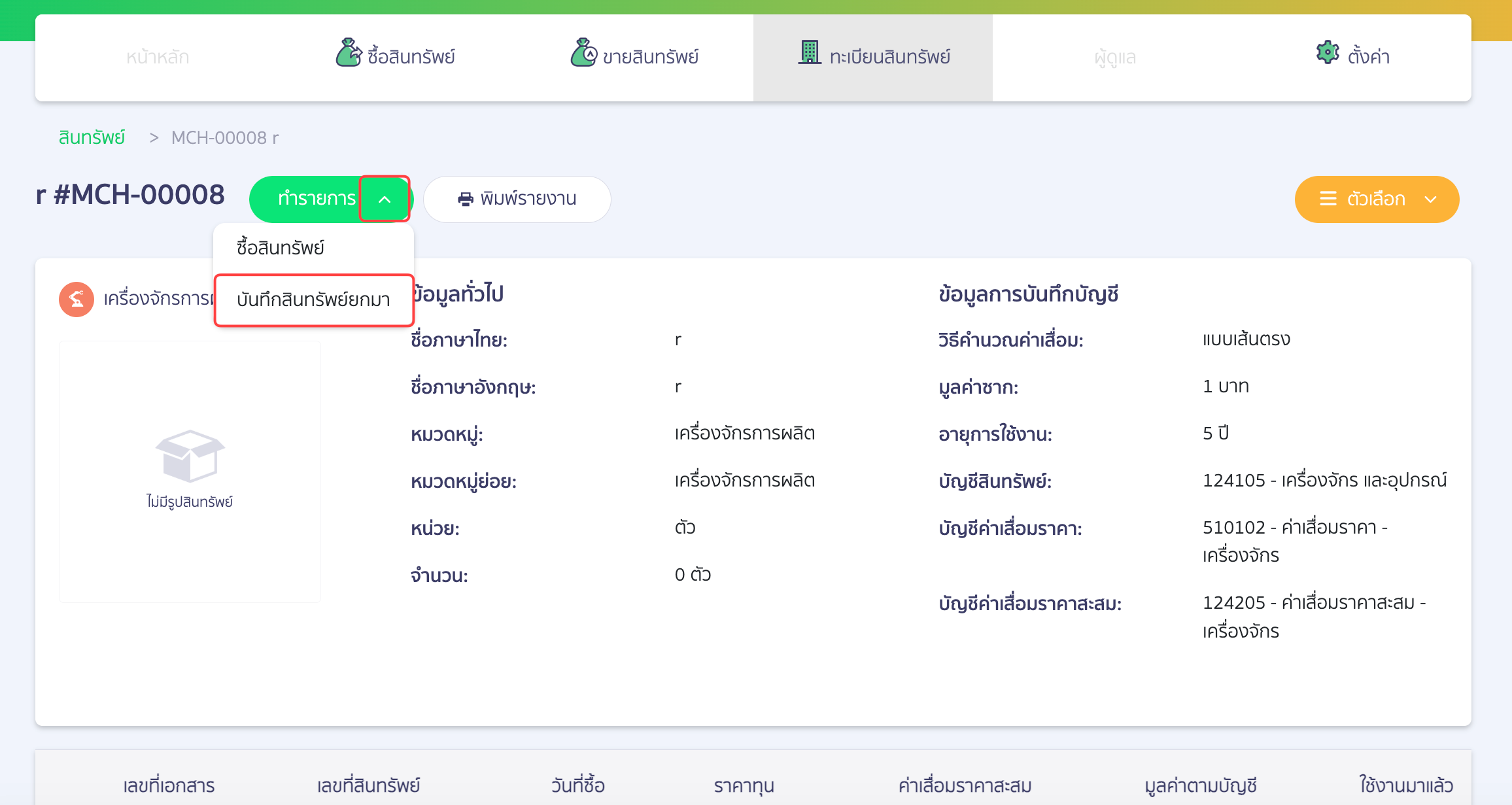
ตัวอย่าง บันทึกสินทรัพย์เครื่องจักรการผลิต
คลิก Drop-down ที่ปุ่ม “ทำรายการ” > เลือก บันทึกสินทรัพย์ยกมา
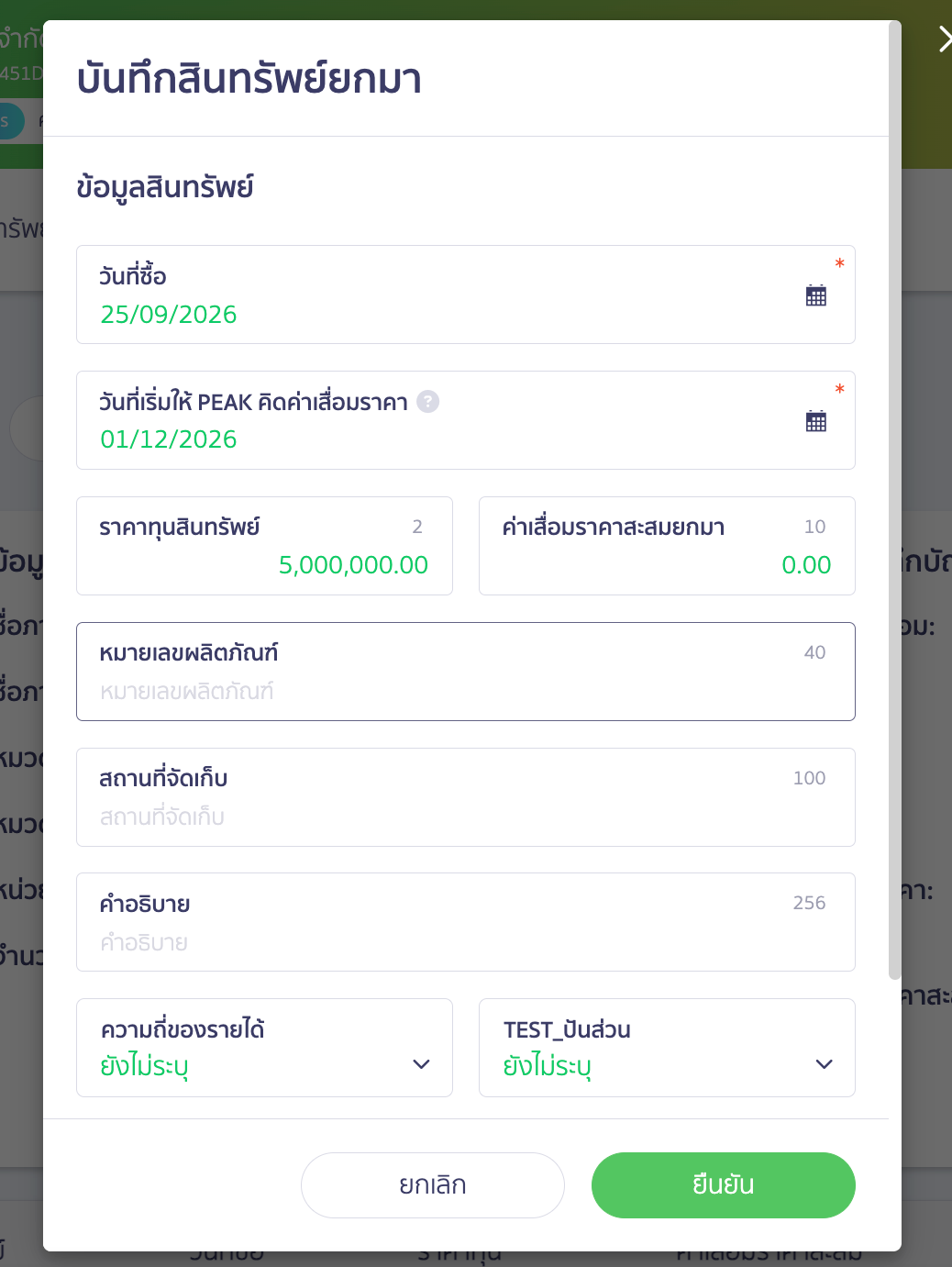
ใส่รายละเอียดเพื่อ บันทึกสินทรัพย์ยกมา > เมื่อเรียบร้อยแล้ว คลิกปุ่ม “ยืนยัน”
หมายเหตุ การบันทึกสินทรัพย์ยกมาที่ PEAK Asset ระบบจะแสดงข้อมูลตั้งต้นในทะเบียนสินทรัพย์ของหน้า PEAK Asset เท่านั้น (ยังไม่มีการบันทึกที่สมุดบัญชีรายวัน) ดังนั้นต้องบันทึกข้อมูลยอดยกมาตั้งต้นที่สมุดบัญชีรายวัน ในขั้นตอนที่ 8/8
3.2. บันทึก สินทรัพย์ยกมา ด้วยการ Import Excel
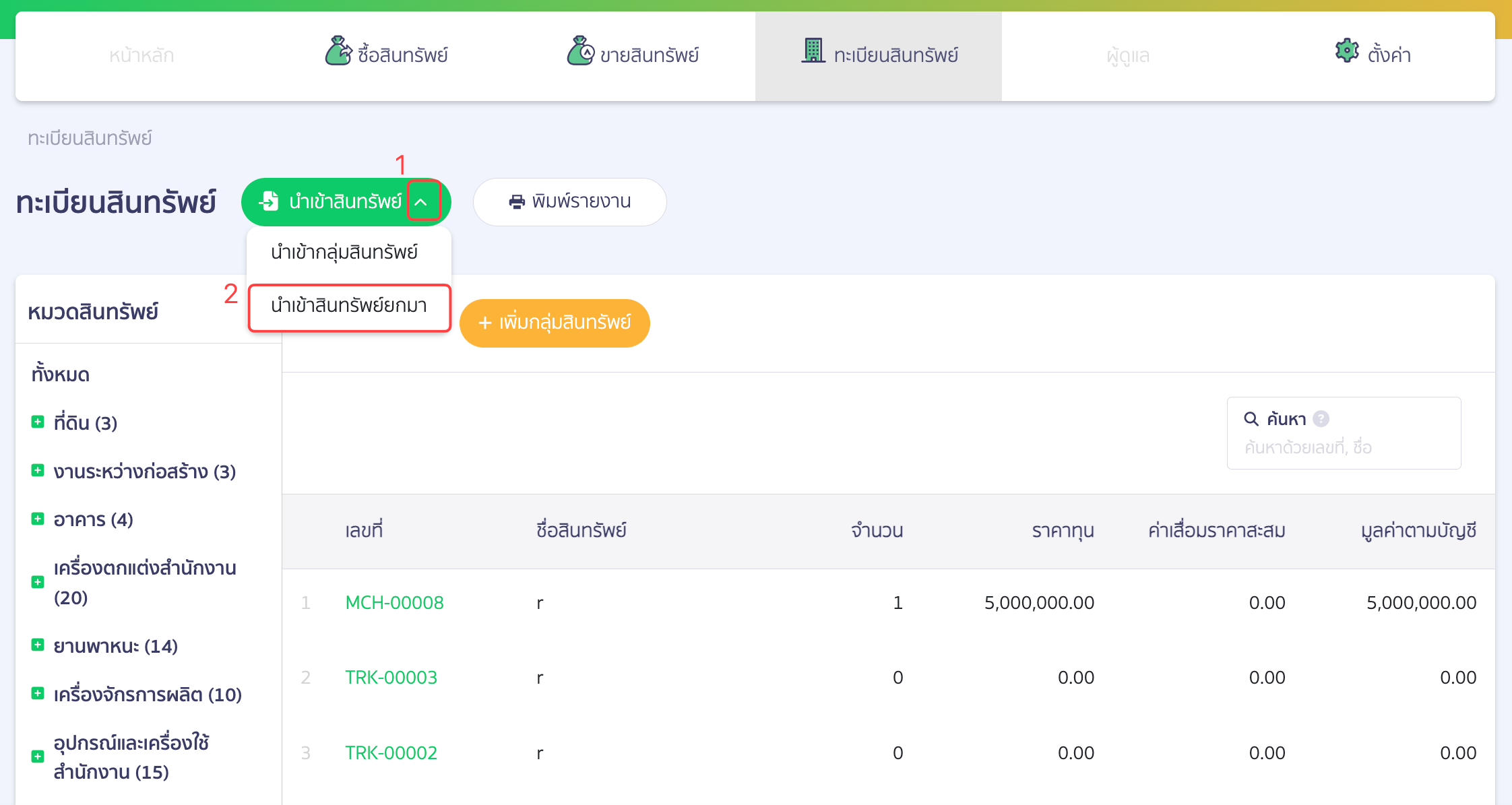
ไปที่เมนูทะเบียนสินทรัพย์ > กด Drop-down ที่ปุ่ม “นำเข้าสินทรัพย์” > เลือก นำเข้าสินทรัพย์ยกมา
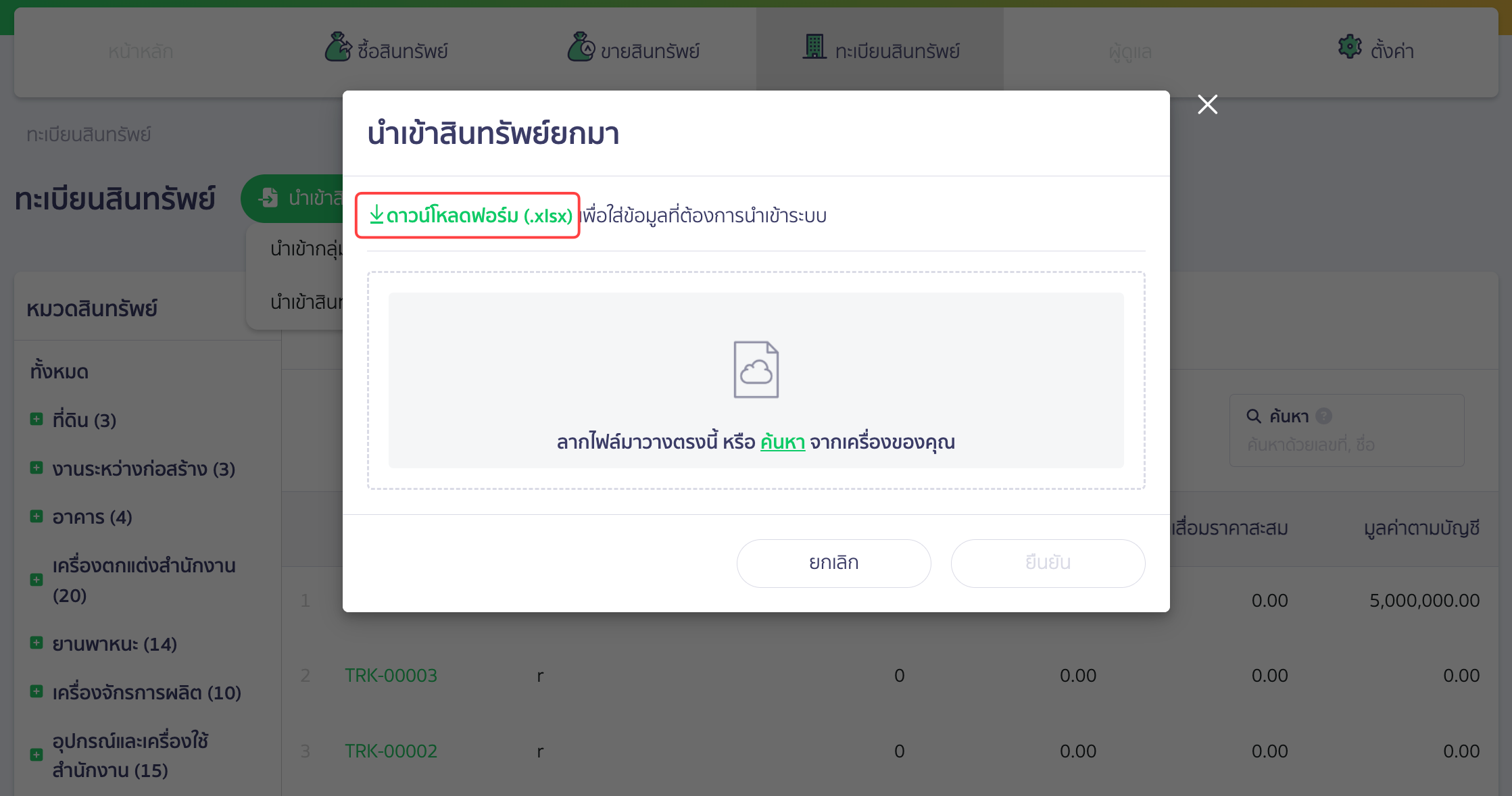
กด ดาวน์โหลดฟอร์ม (.xlxs) เพื่อนำไฟล์ Excel จากระบบ PEAK มาใส่รายละเอียดข้อมูลสินทรัพย์ยกมา
เปิดไฟล์ที่ดาวน์โหลดดังกล่าวเพื่อกรอกข้อมูล
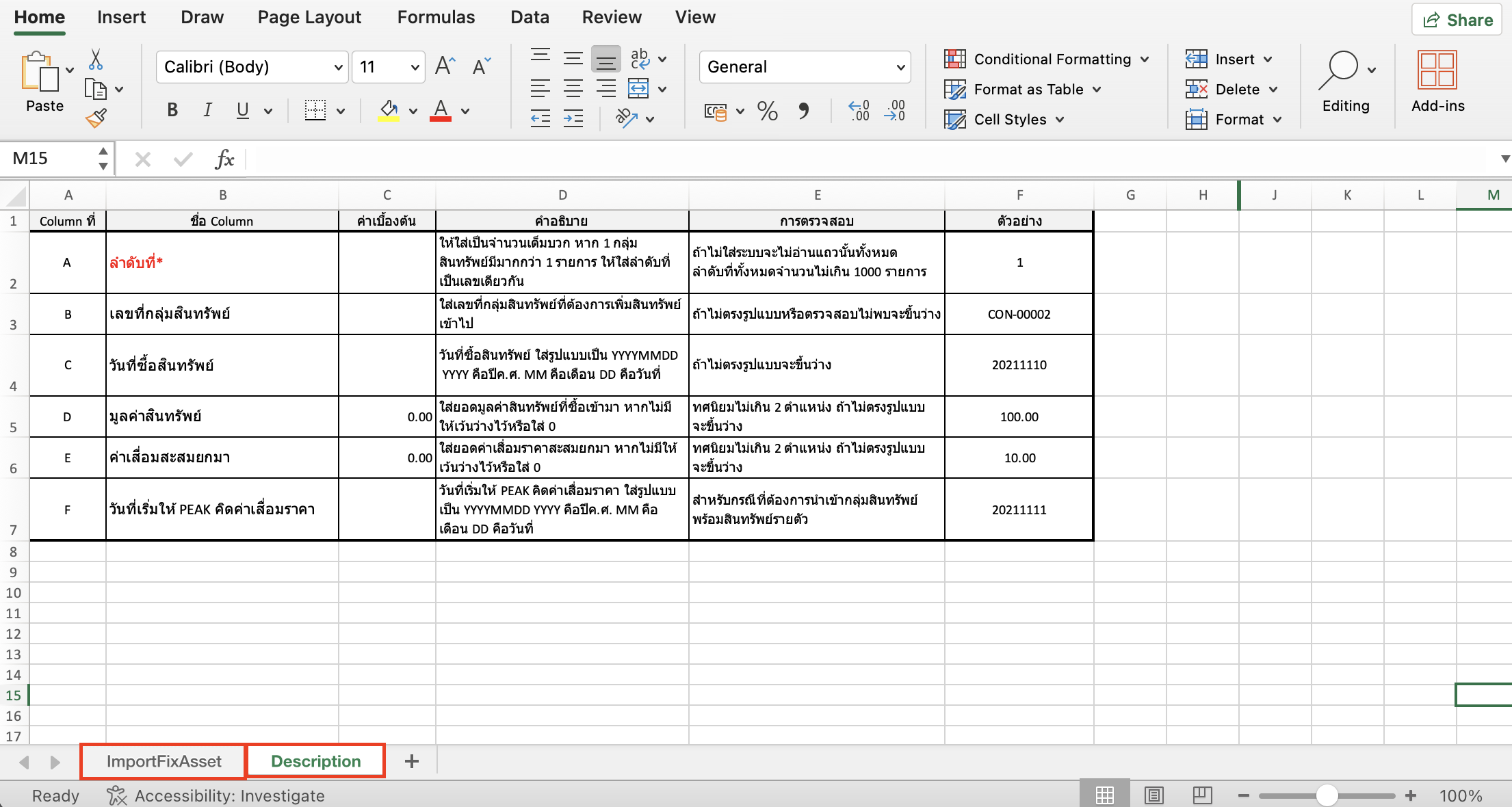
โดยใส่รายละเอียดข้อมูลที่ Sheet: ImportFixAsset
และสามารถอ่านคำแนะนำที่ Sheet: Description
เมื่อเรียบร้อยแล้ว ทำการบันทึกไฟล์ไว้ในเครื่องคอมพิวเตอร์
หมายเหตุ หากไฟล์ที่ดาวน์โหลดไม่สามารถแก้ไขได้ ให้คลิก “Enable Editing (เปิดใช้งานการแก้ไข)” เพื่อทำการแก้ไขข้อมูล
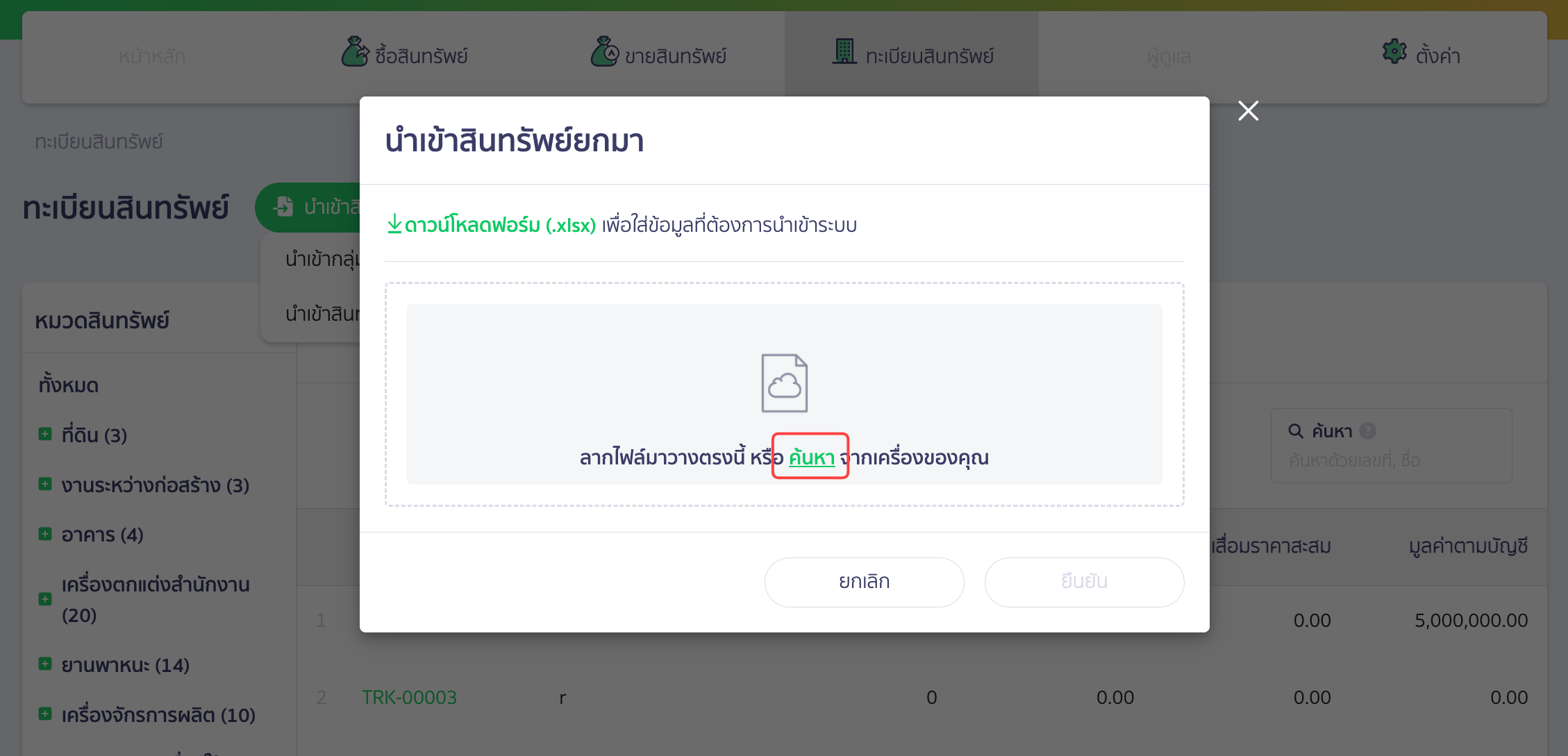
ลากไฟล์ที่บันทึกรายละเอียดสินทรัพย์ที่บันทึกไว้ข้างต้น มาใส่ในกรอบหรือเลือกค้นหาไฟล์ดังกล่าวจากในเครื่องคอมพิวเตอร์ได้
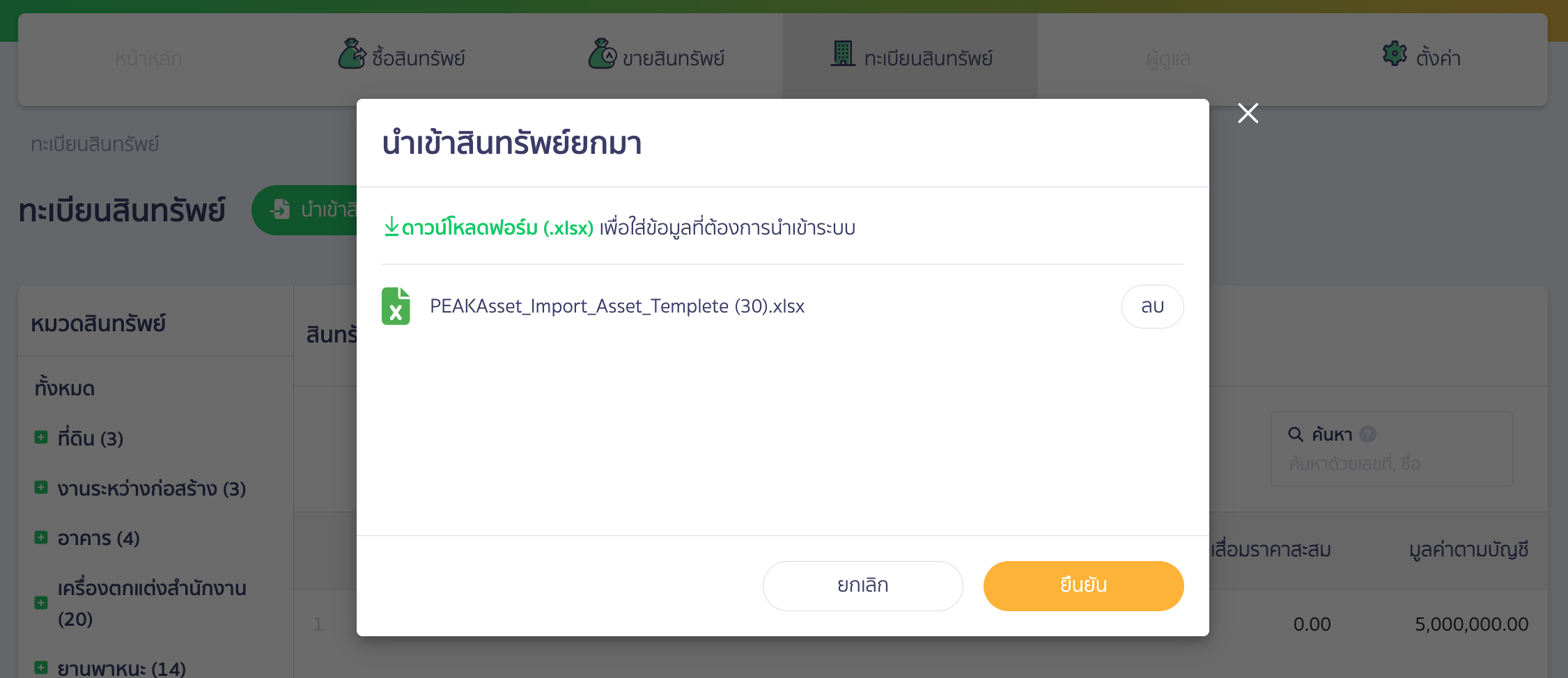
ตรวจสอบชื่อไฟล์ให้ถูกต้อง จากนั้นคลิกปุ่ม “ยืนยัน”
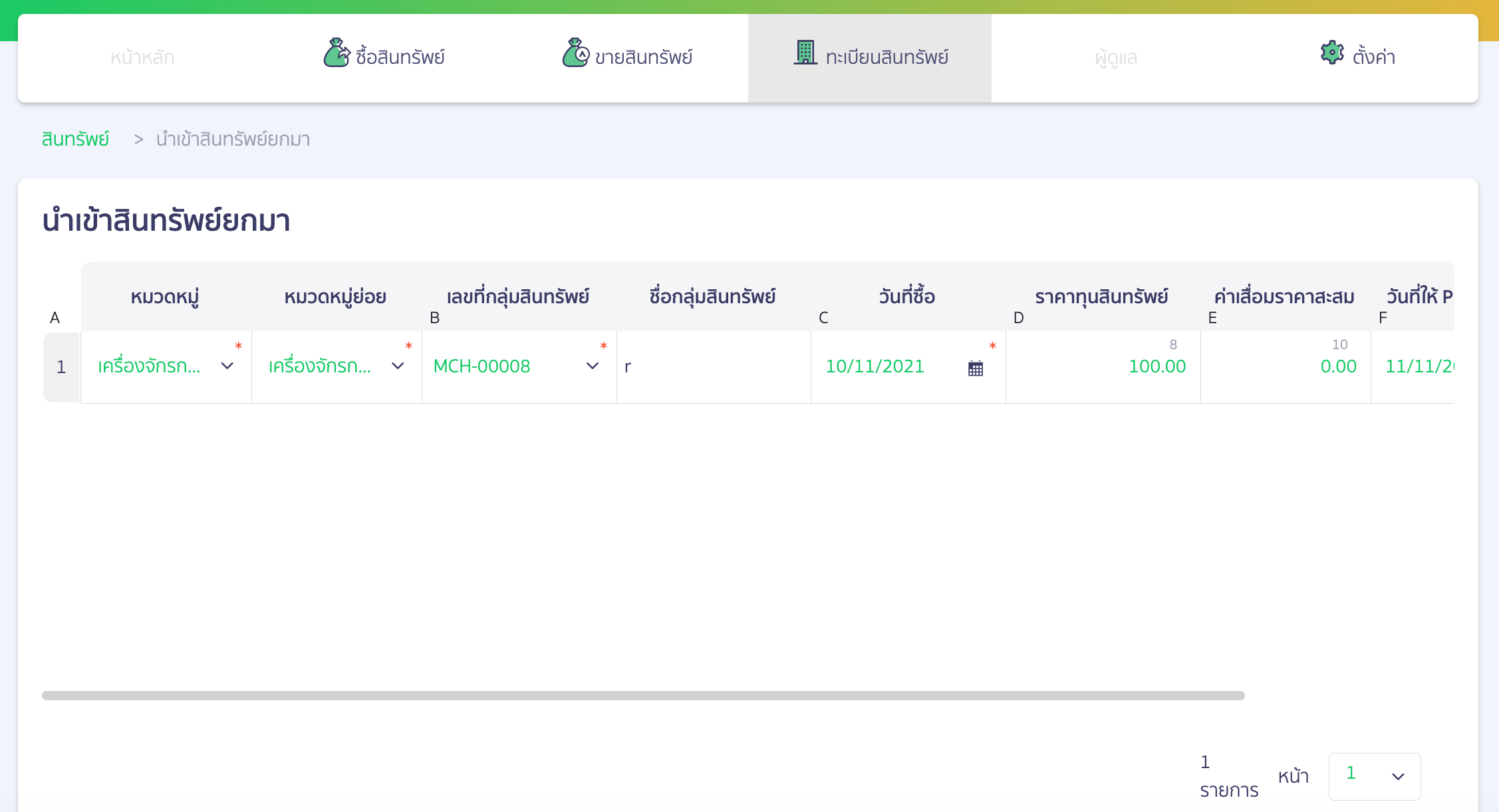
ตรวจสอบข้อมูลสินทรัพย์ยกมาอีกครั้ง เมื่อถูกต้องแล้ว คลิกปุ่ม “นำเข้าสินทรัพย์ยกมา” เพื่อนำข้อมูลเข้าสู่ระบบ PEAK
– จบขั้นตอนการ บันทึกรายจ่ายงานระหว่างทำ และโอนเป็นสินทรัพย์ –