
สร้าง/แนบ เอกสารจากคลังเอกสาร ใน PEAK
สำหรับกิจการที่มีการอัปโหลดเอกสารในคลังเอกสาร เพื่อมา สร้าง/แนบ เอกสารจากคลังเอกสาร สามารถสร้างหรือแนบเอกสารได้ทั้งฝั่งรายรับและรายจ่าย ใบสั่งซื้อ รวมไปถึงสามารถแนบเอกสารหนังสือรับรองหัก ณ ที่จ่าย (ถูกหัก ณ ที่จ่ายจากลูกค้า) ได้ มีวิธีดังนี้
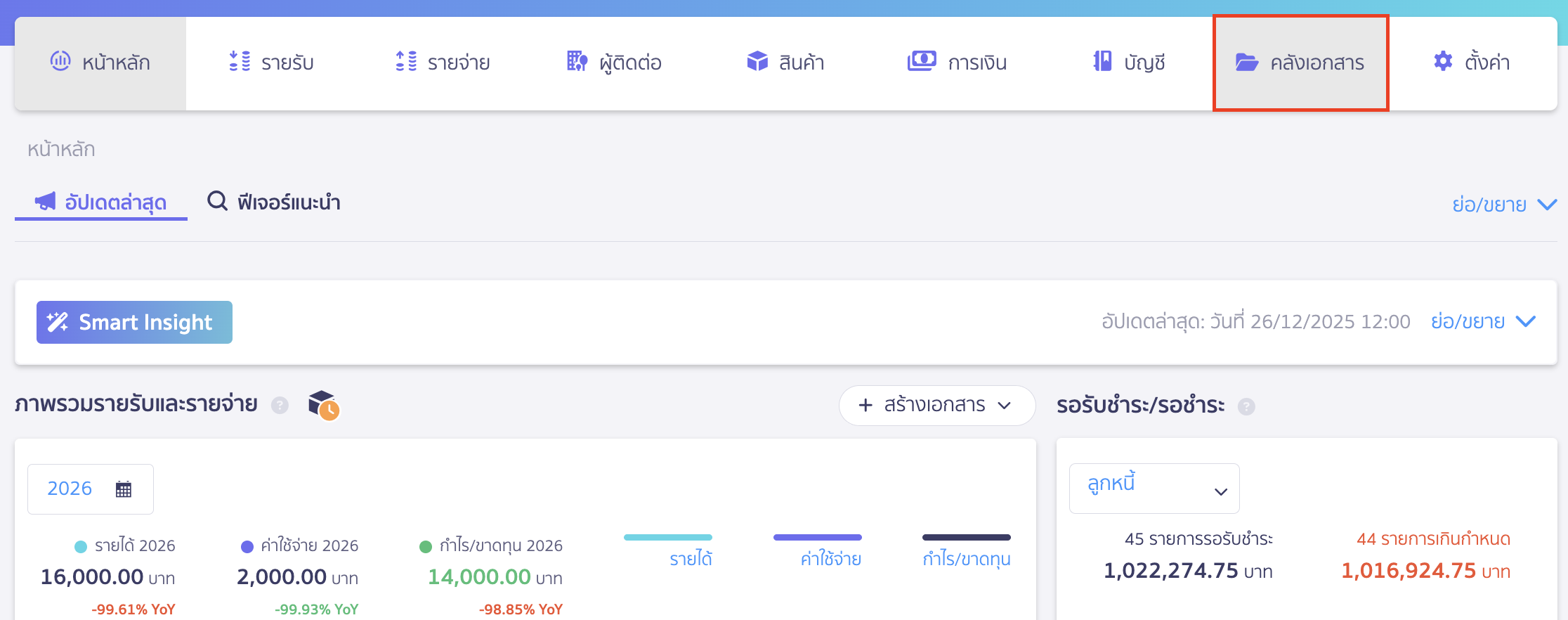
1. สร้าง/แนบ เอกสารจากคลังเอกสาร โดยไปที่เมนูคลังเอกสาร
ไปที่เมนูคลังเอกสาร
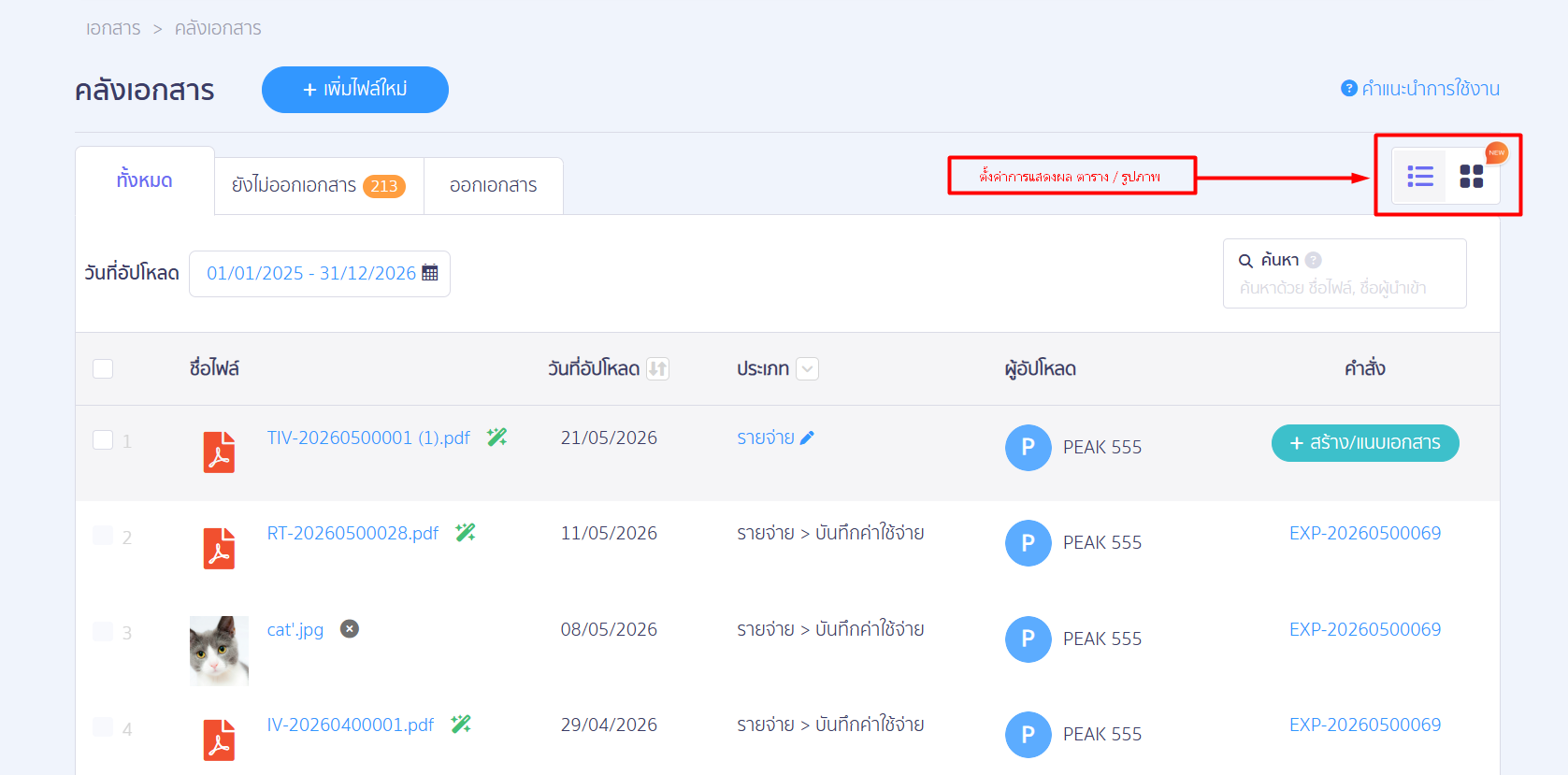
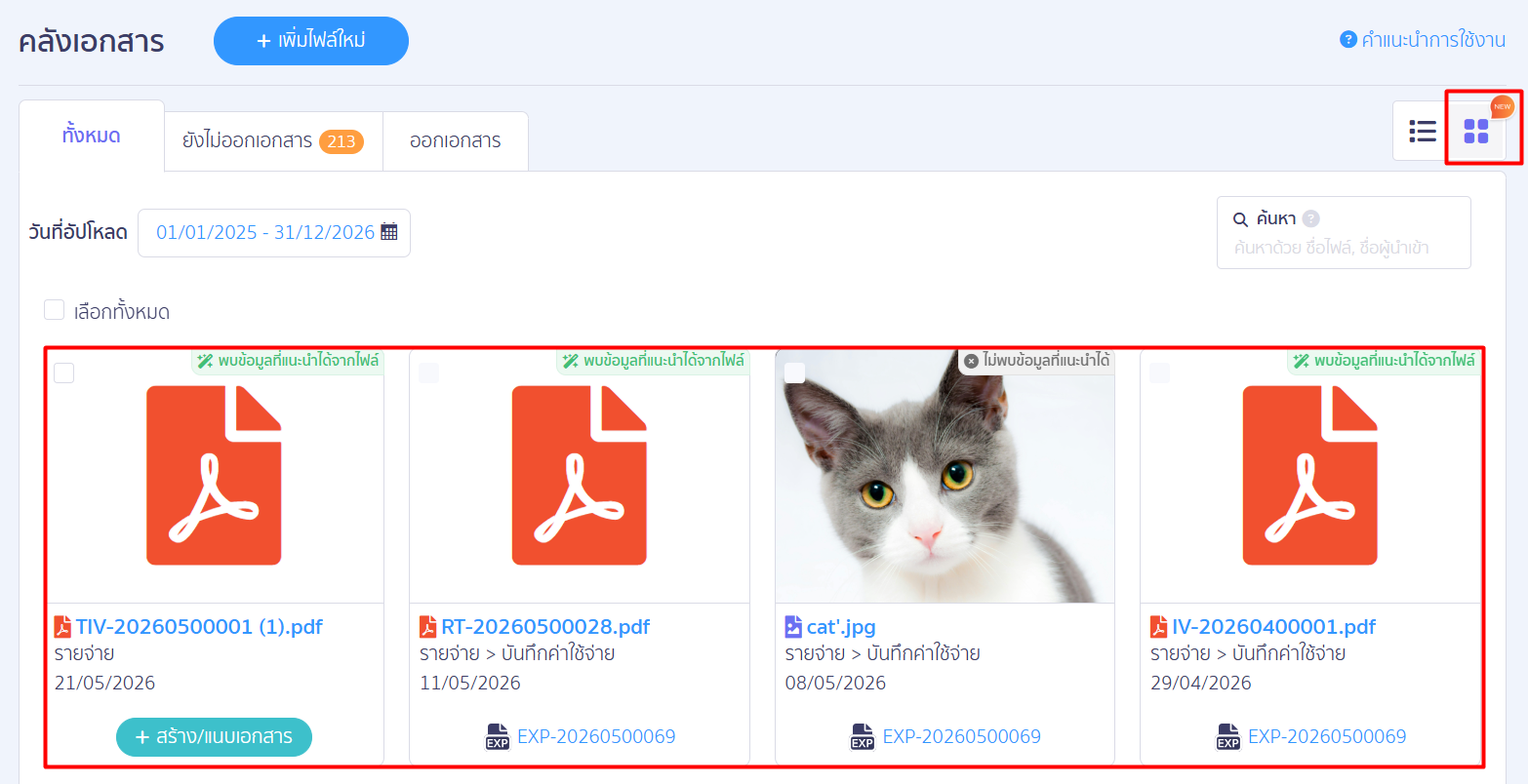
เมื่อเข้ามาใน หน้าเมนูคลังเอกสาร ปัจจุบัน PEAK ปรับฟีเจอร์ให้สามารถคลิกเลือก “รูปแบบการแสดงผลเอกสาร” ที่มุมขวาบนได้ 2 รูปแบบ (รองรับทุกแท็บข้อมูล) ดังนี้
- แบบตาราง (Table View): แสดงผลข้อมูลได้สูงสุด 10 รายการ/หน้า (ระบบจะตั้งต้นเป็นมุมมองนี้ในการใช้งานครั้งแรก)
- แบบรูปภาพ (Grid View): แสดงผลรูปตัวอย่างเอกสารชัดเจนสูงสุด 8 รายการ/หน้า
หมายเหตุ: เมื่อกดเปลี่ยนมุมมองแล้ว ระบบจะจำค่าล่าสุดไว้ให้สำหรับการใช้งานในครั้งต่อไปอัตโนมัติ
2. สร้าง/แนบ เอกสารจากคลังเอกสาร กรณีอัปโหลดไฟล์รูปภาพ
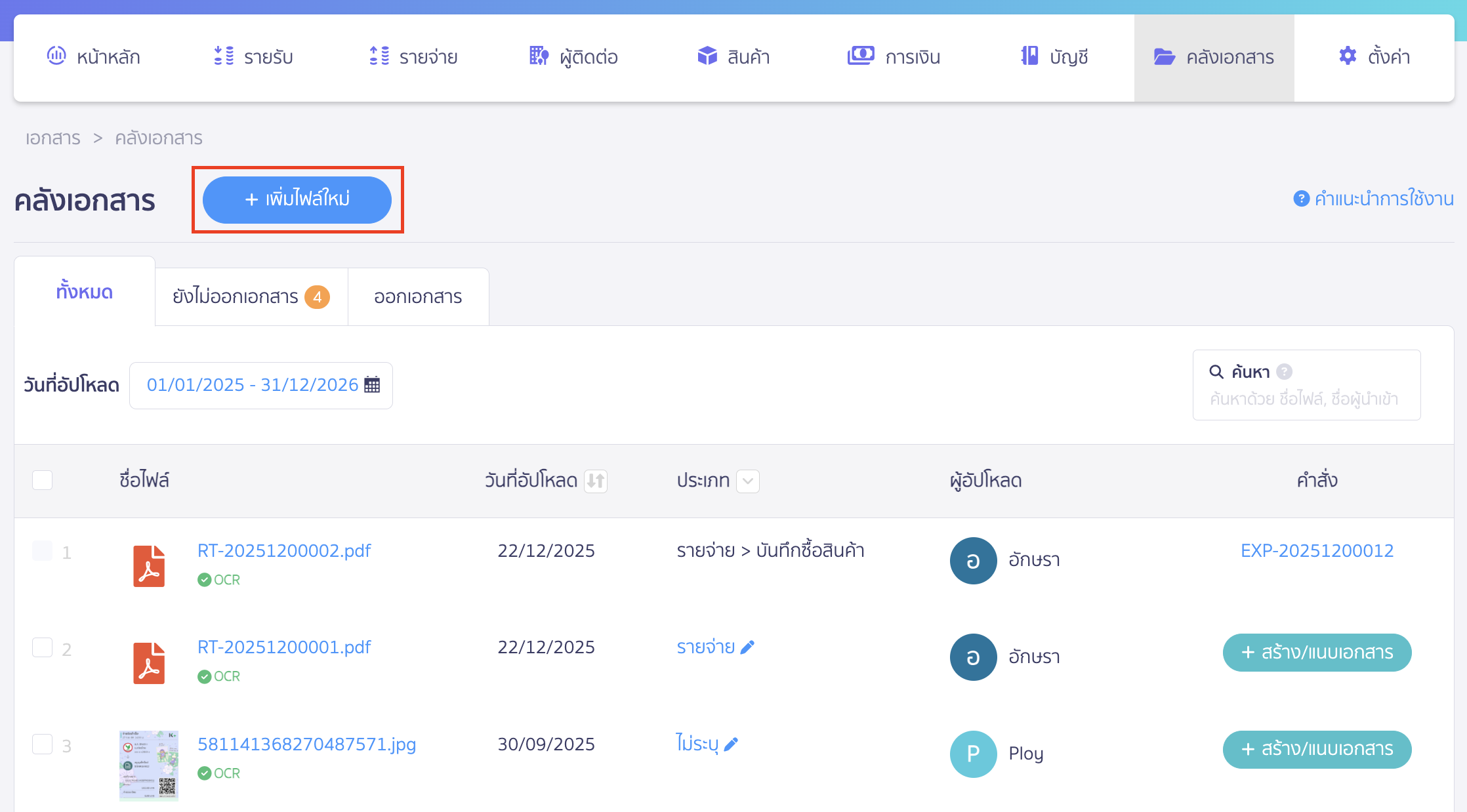
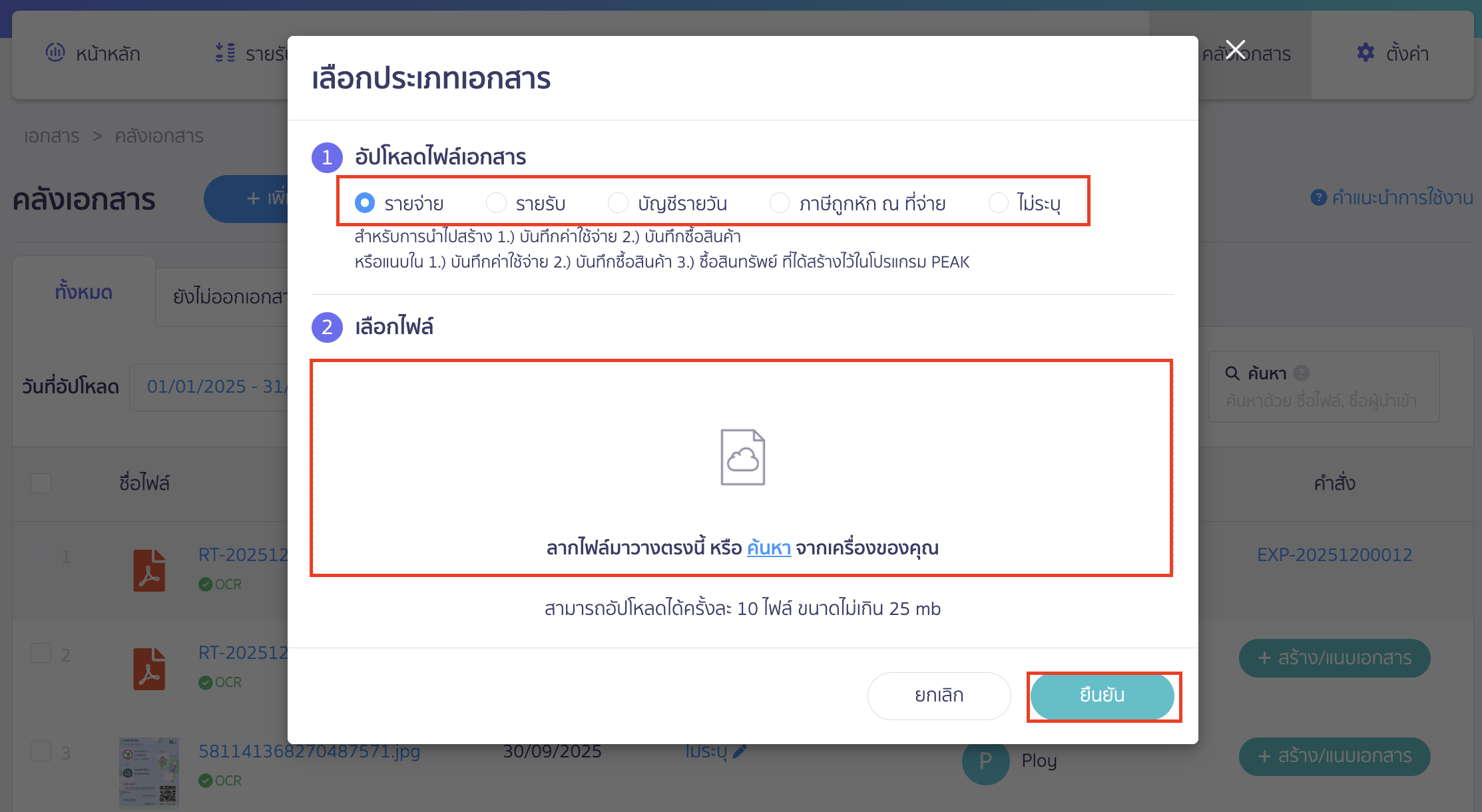
กรณีผู้ใช้งานต้องการอัปโหลดไฟล์รูปภาพ ให้คลิกปุ่ม “+ เพิ่มไฟล์ใหม่”
จากนั้นระบุข้อมูล ดังนี้
- อัปโหลดไฟล์เอกสาร เลือกประเภทเอกสารที่ต้องการสร้าง
- เลือกไฟล์ ให้เลือกเอกสารที่ต้องการอัปโหลด
จากนั้นคลิกปุ่ม “ยืนยัน”
กรณีรูปเอกสารถูกอัปโหลดผ่าน LINE@PEAKConnect รูปภาพจะแสดงอยู่ที่คลังเอกสาร สามารถคลิกปุ่ม “+ สร้าง/แนบเอกสาร” ได้เลย
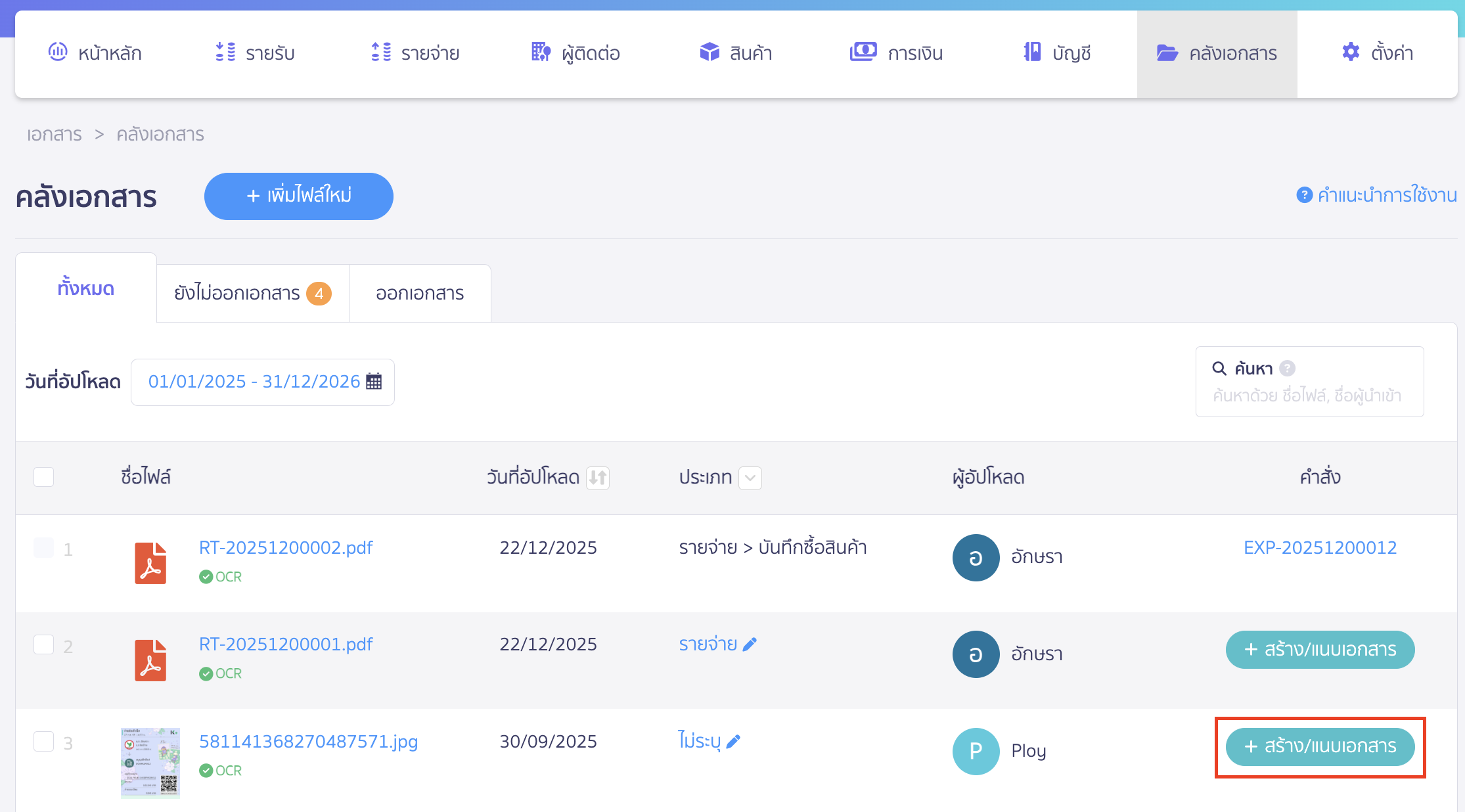
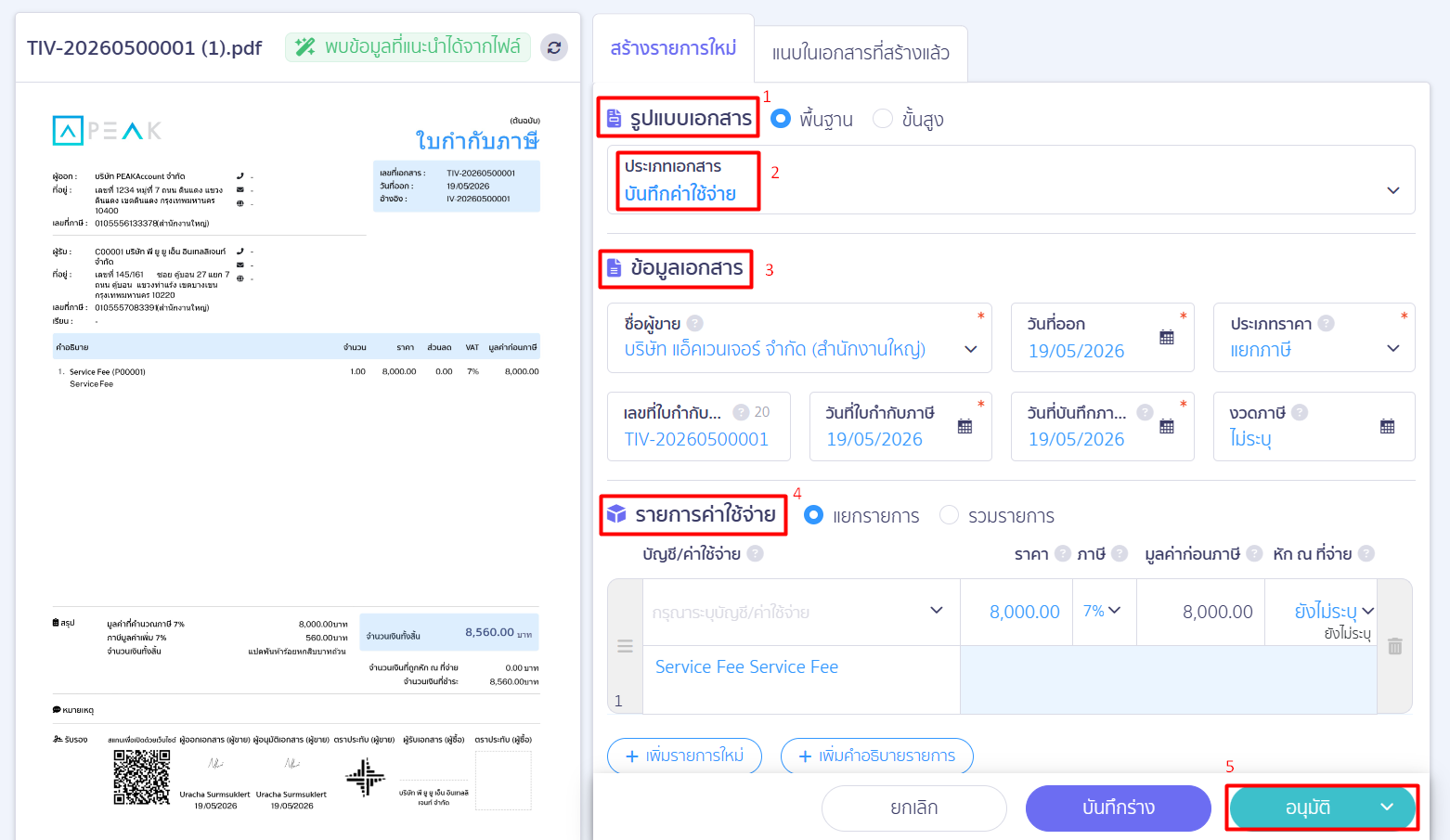
3. ระบุประเภทเอกสารและรายละเอียด
เมื่ออัปโหลดไฟล์ที่ต้องการแล้ว ขั้นต่อไปให้ผู้ใช้งานระบุประเภทเอกสารและรายละเอียดที่ต้องการ โดย PEAK มีระบบช่วยตรวจสารก่อนทำการกดอนุมัติ ให้เพิ่มเติม ดังนี้
- ช่วยตรวจสอบเนื้อหาจากเอกสาร
- รายการที่ใช้บ่อย
- แจ้งเตือนความเป็นเจ้าของ
- ระบบแก้ไขพร้อมกันทุกรายการ
ตัวช่วยที่ 1: ช่วยตรวจสอบเนื้อหาจากเอกสาร
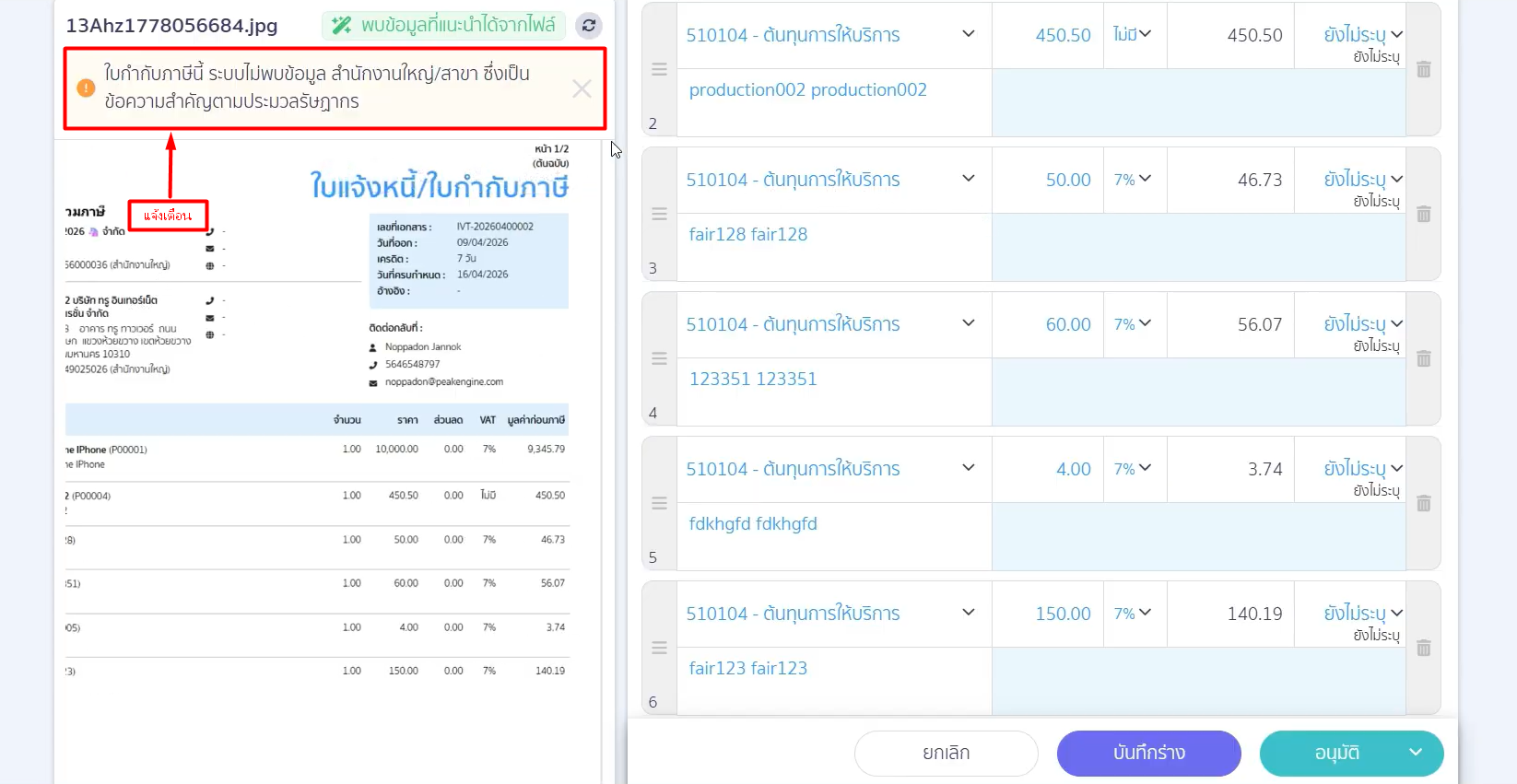
ระบบจะมี ตัวช่วยอ่านข้อความจากเอกสาร (OCR) โดยจะตรวจสอบความถูกต้องของ “ข้อมูลสำคัญ 7 จุด” (เช่น ชื่อผู้ติดต่อ, Tax ID, จำนวนเงิน, วันที่ ฯลฯ)
หากข้อมูลไม่ครบถ้วน ตามหลักประมวลรัษฎากร > ระบบจะแสดง แถบแจ้งเตือนสีส้ม เพื่อให้ผู้ใช้งานตรวจสอบและแก้ไขก่อนดำเนินการต่อ
(ตัวอย่าง: กรณีระบบไม่พบข้อมูล สำนักงานใหญ่/สาขา)
หมายเหตุ
- หากขึ้น แถบแจ้งเตือนสีส้ม ผู้ใช้งานยังสามารถแก้ไขข้อมูลให้ถูกต้องก่อนได้
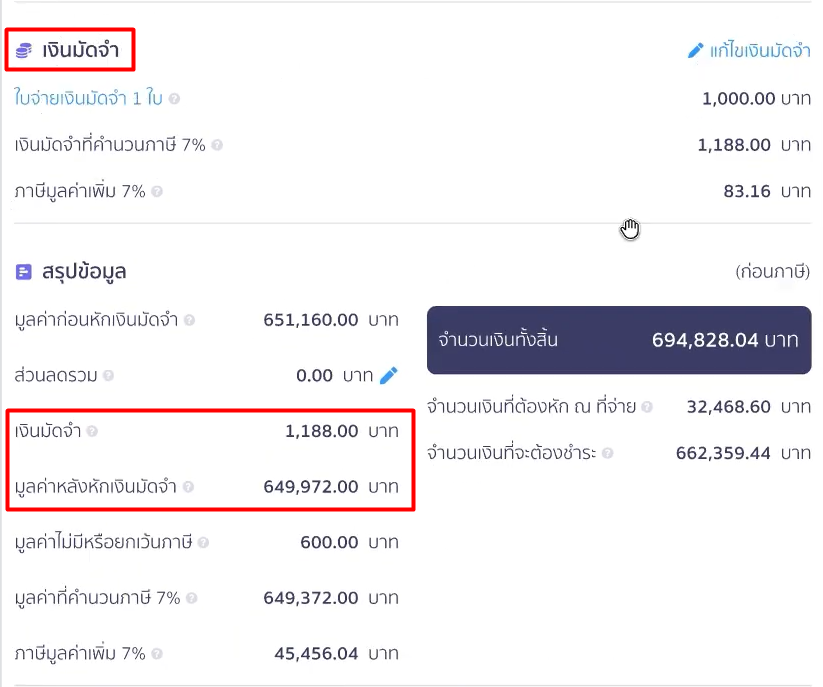
- ปัจจุบันในกรณีที่สร้างเอกสารประเภท “ใบแจ้งหนี้” ระบบจะเพิ่มช่องสำหรับระบุ “เงินมัดจำ” ในส่วนสรุปข้อมูลด้านล่าง เพื่อให้ข้อมูลยอดเงินถูกต้องครบถ้วนตามจริง
ตัวช่วยที่ 2: รายการที่ใช้บ่อย
เครื่องมือนี้ คือ การที่ระบบ AI จะช่วยวิเคราะห์และเลือกผังบัญชีจาก “รายการที่ใช้บ่อย” ให้โดยอัตโนมัติ เพื่อความรวดเร็วและลดข้อผิดพลาดในการบันทึกบัญชี
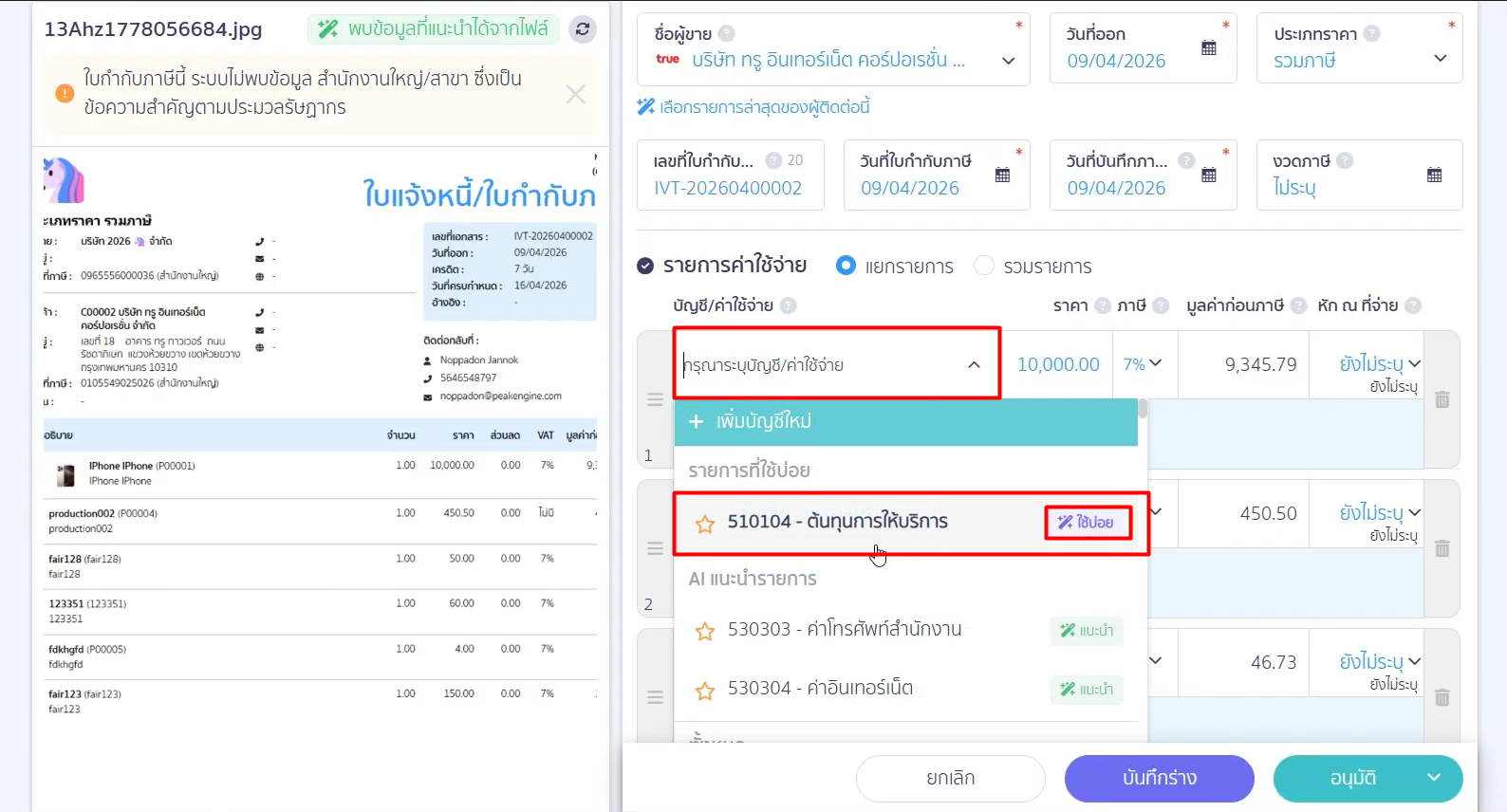
ตัวช่วยที่ 3: แจ้งเตือนความเป็นเจ้าของ
ระบบจะตรวจสอบว่า ข้อมูลในเอกสารตรงกับชื่อกิจการที่กำลังใช้งานอยู่หรือไม่ หากไม่ตรงกันจะแสดงข้อความแจ้งเตือน “เอกสารนี้ไม่ใช่ของคุณ” เพื่อป้องกันการบันทึกเอกสารผิดกิจการ
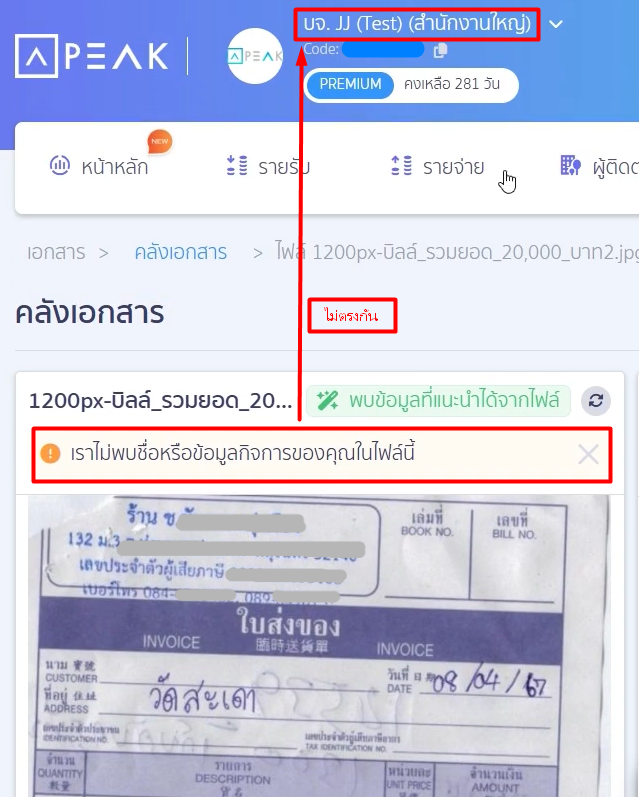
โดยเมื่อ ระบุประเภทเอกสาร และรายละเอียดที่ต้องการ พร้อมตรวจสอบความถูกต้องเรียบร้อย > จากนั้นคลิกปุ่ม “อนุมัติ”
ตัวช่วยที่ 4: ระบบแก้ไขพร้อมกันทุกรายการ
กรณีที่ต้องการอัปโหลดเอกสารที่มีรายการภายในเป็นจำนวนมาก แต่ต้องการใช้การตั้งค่าทางบัญชีเหมือนกันทั้งหมด (เช่น การเลือกผังบัญชีเดียวกัน, การตั้งค่าภาษี หรือการระบุรายละเอียดที่ซ้ำกัน) ระบบจะมีปุ่ม “แก้ไขรายการทั้งหมด” เพื่อช่วยลดขั้นตอนและลดเวลาในการทำงานลง
วิธีใช้งาน
- ในหน้าต่างรายการสินค้า/บริการ (ฝั่งขวา) > ให้กรอกข้อมูล หรือผังบัญชีในรายการแรก > จากนั้นคลิกปุ่ม “แก้ไขรายการทั้งหมด”
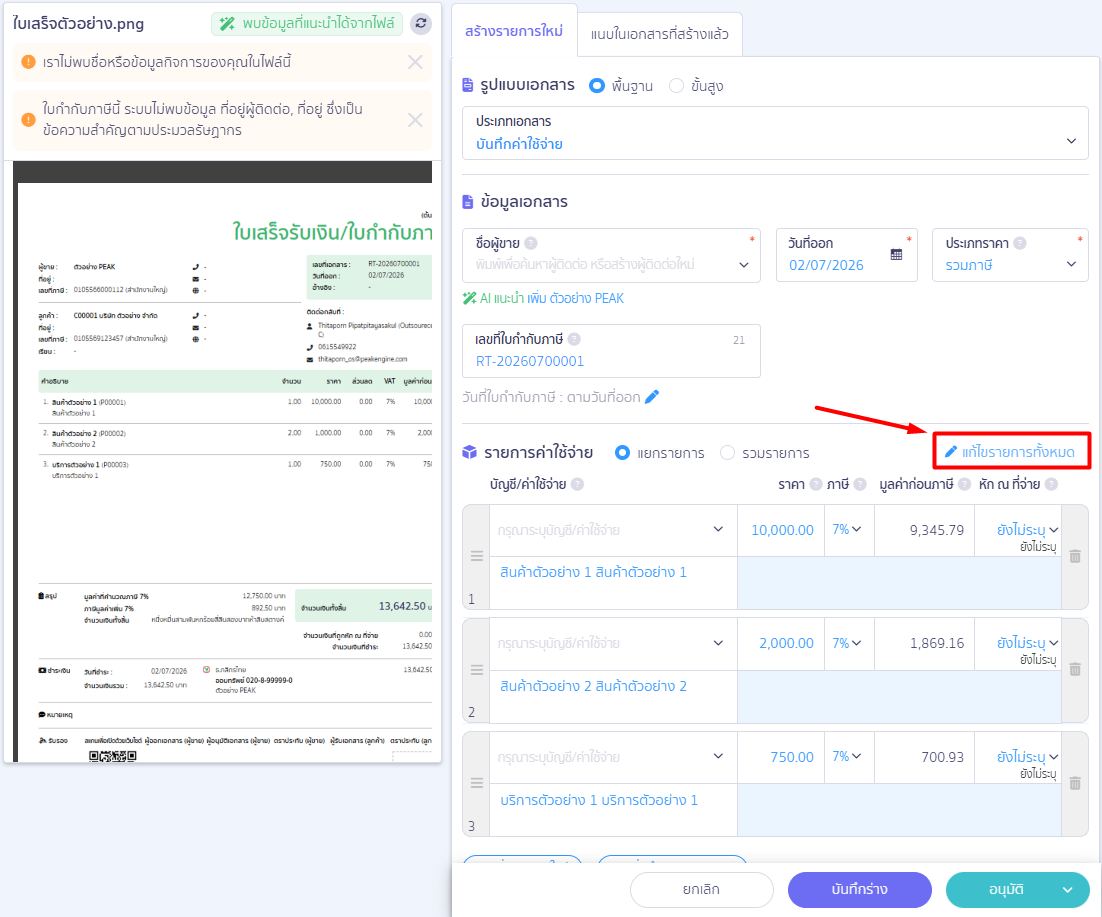
- เลือกหมวด “บัญชี/ค่าใช้จ่าย” ที่ต้องตั้งค่าบัญชีให้เหมือนกัน > กด ยืนยัน
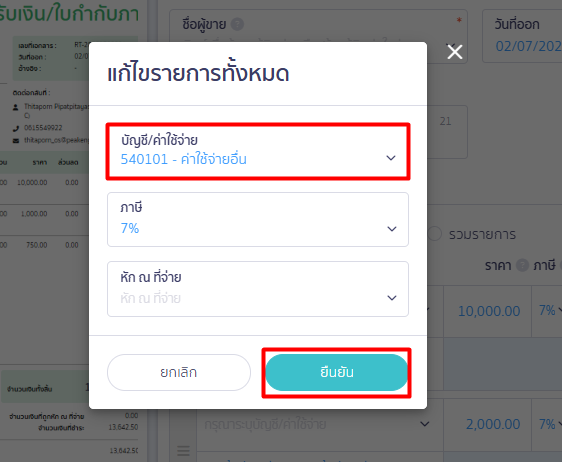
หลังกด ยืนยัน เรียบร้อย > ระบบจะทำการดึงข้อมูลดังกล่าวไปปรับใช้กับรายการที่เหลือด้านล่างทั้งหมดทันที
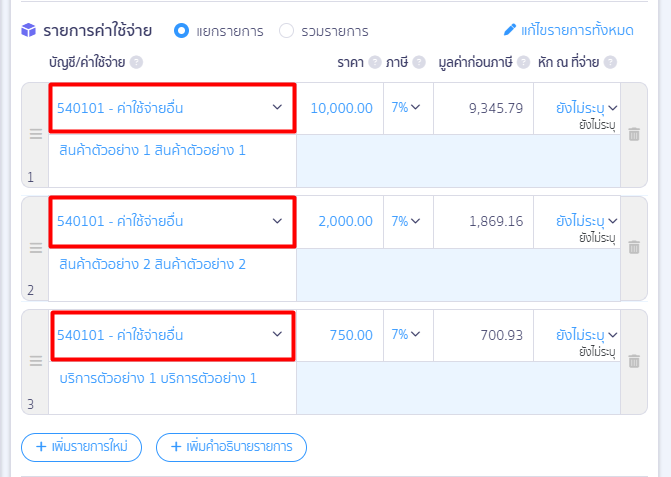
หมายเหตุ: ตัวช่วยนี้จะสามารถใช้งานได้ สำหรับกิจการที่ใช้งานแพ็กเกจ e-Document ขึ้นไป
ข้อควรรู้ ในการส่งอนุมัติ
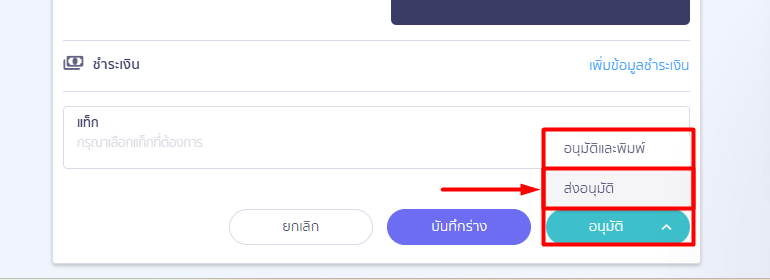
ปัจจุบันนี้ ในการคลิกปุ่มส่งอนุมัติ นอกจากผู้ใช้งานสามารถเลือกกดอนุมัติด้วยตัวเอง ปัจจุบันนี้ PEAK ได้เพิ่มการ “เลือกรายชื่อผู้อนุมัติเอกสารที่ต้องการ” เพื่อส่งต่อเอกสารให้ตรวจสอบได้ทันที
โดยกด Drop-Down > เลือกคำสั่ง “ส่งอนุมัติ”
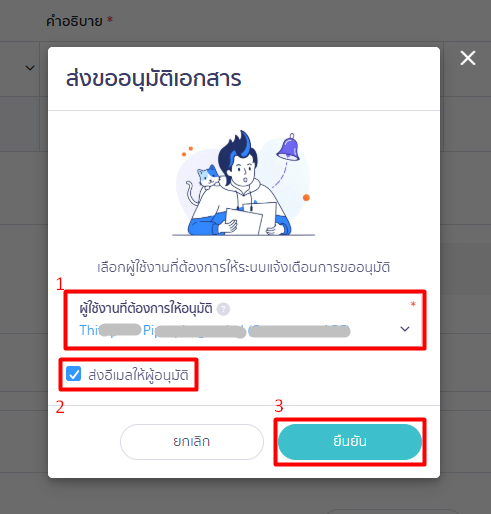
ระบบจะแสดงหน้าต่างให้เลือก ‘รายชื่อผู้อนุมัติเอกสาร’ > กดเลือก “รายชื่อที่ต้องการ”
หมายเหตุ : ระบบจะมีให้ผู้ใช้งาน เลือก ทำเครื่องหมายถูก (Check-box) ว่า “ต้องการส่งแจ้งเตือนใน E-Mail” เพิ่มด้วยหรือไม่ > หากไม่เลือก ระบบจะแจ้งเตือนบน รูปกระดิ่ง ด้านบน (Notification) ให้อยู่แล้ว
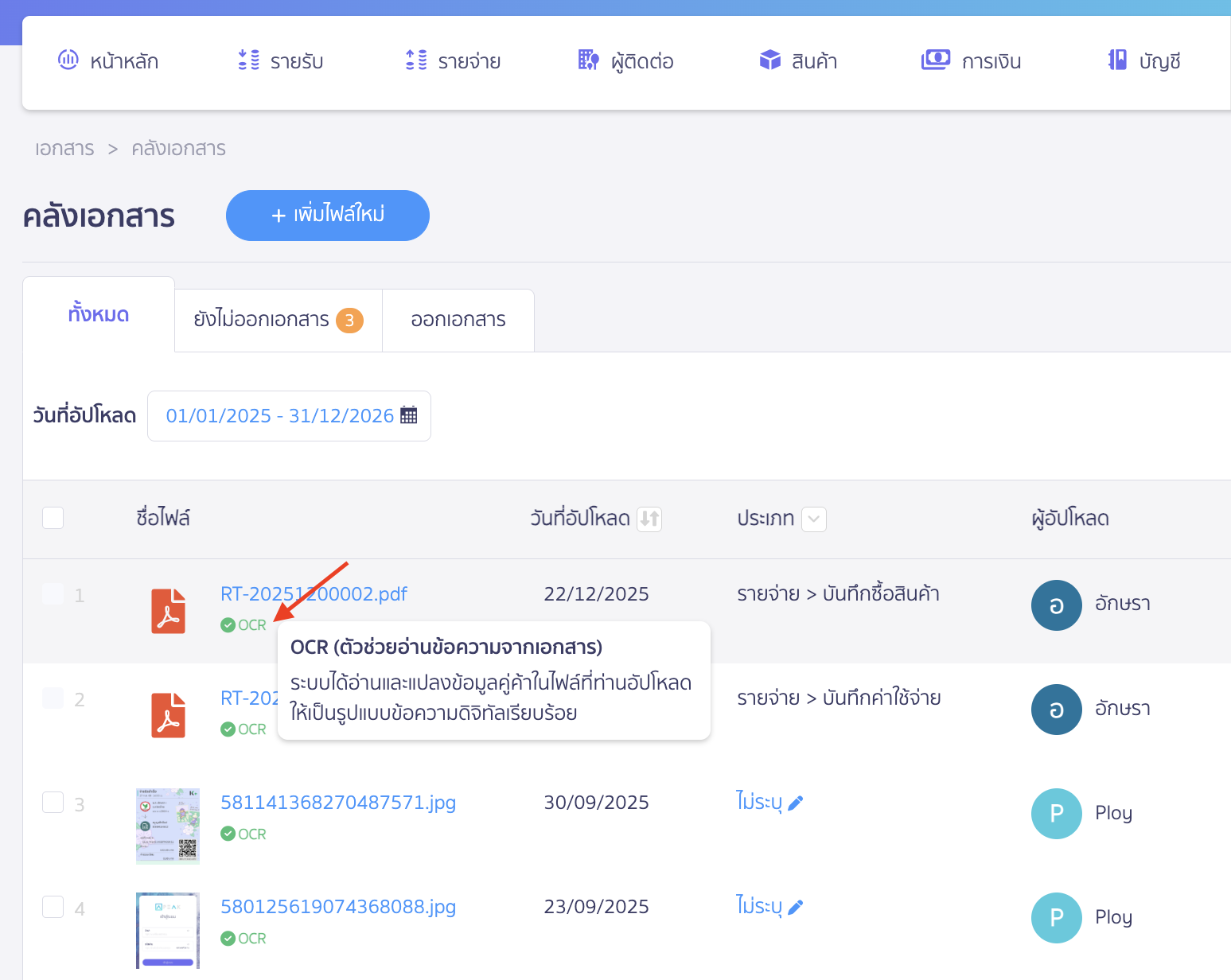
ข้อควรทราบ : ไฟล์ที่อัปโหลดผ่าน Line PEAK Connect จะมีเครื่องหมาย OCR หมายถึง ตัวช่วยอ่านข้อความจากเอกสาร คือ ระบบได้อ่านและแปลงข้อมูลคู่ค้าในไฟล์ที่อัปโหลดให้เป็นรูปแบบข้อความดิจิทัลแล้ว
4. การลบไฟล์ในคลังเอกสาร
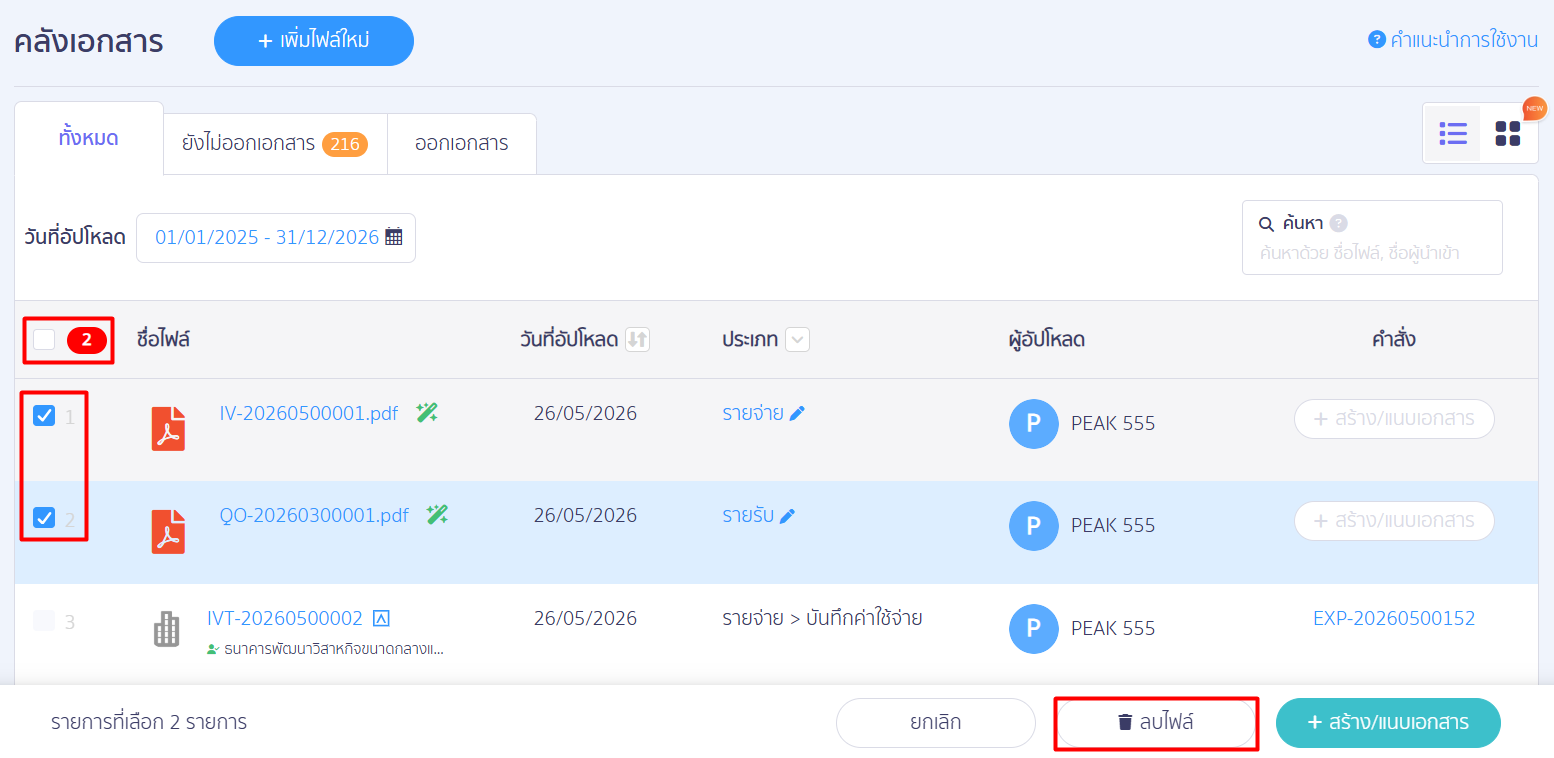
หากผู้ใช้งานต้องการลบไฟล์ในคลังเอกสาร สามารถไปที่เมนูคลังเอกสาร > เลือกไฟล์ที่ต้องการลบโดยติ๊กเครื่องหมายถูก ✔️ หน้าไฟล์ที่ต้องการลบ > คลิกปุ่ม “ลบไฟล์”
กรณีตั้งค่าการแสดงผล แบบรูปภาพ
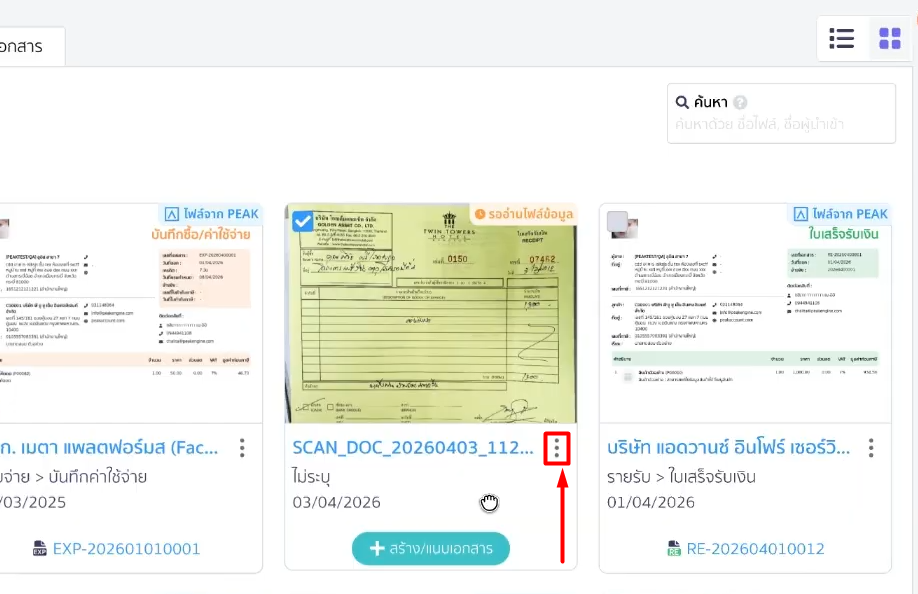
หากผู้ใช้งานตั้งค่าแสดงผลคลังเอกสารเป็นแบบรูปภาพ แล้วต้องการเข้าไปแก้ไขหรือกรอกข้อมูลเอกสารเพิ่มเติม > สามารถคลิกที่ ปุ่ม 3 จุด บริเวณขวาบนของกล่องข้อความเอกสารนั้น ๆ เพื่อกดแก้ไขได้ทันที
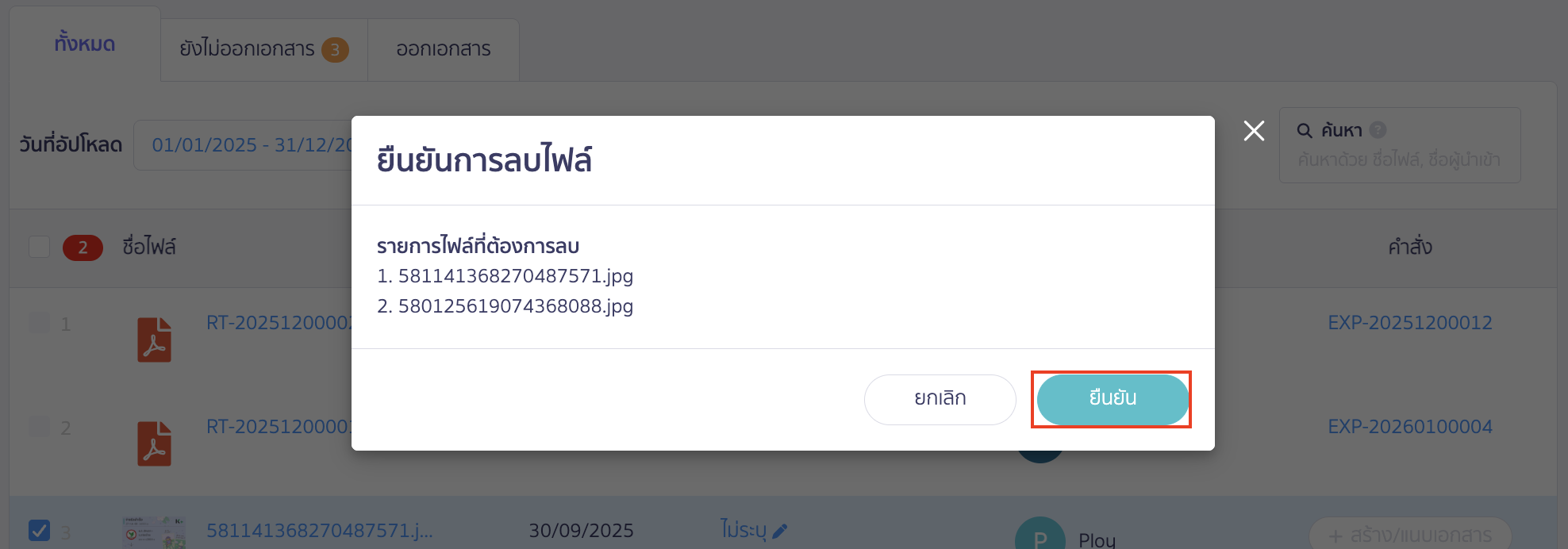
ระบบจะแสดง Pop-up ให้ยืนยันการลบไฟล์ > จากนั้นคลิกปุ่ม “ยืนยัน”
5. การดูตัวอย่างไฟล์และเปิดไฟล์ในแท็บใหม่
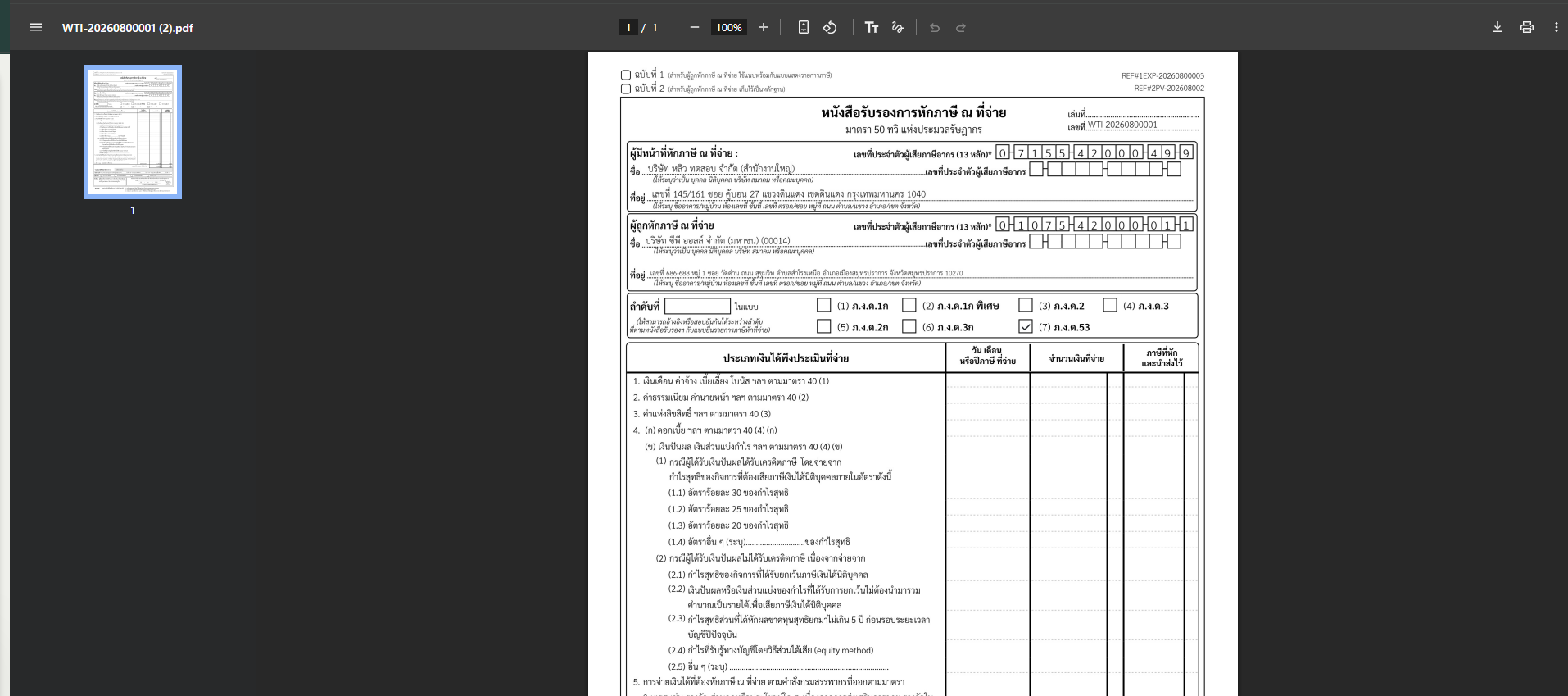
หากผู้ใช้งานต้องการดูตัวอย่างไฟล์แบบเต็มหน้าจอ สามารถทำได้โดยคลิกที่ไฟล์เอกสารที่ต้องการ จากนั้นคลิกปุ่ม เปิดในแท็บใหม่ (ไอคอนลูกศรชี้ออกจากกรอบสี่เหลี่ยม) ที่มุมขวาบนของหน้าต่างตัวอย่างไฟล์ ระบบจะเปิดไฟล์ในแท็บใหม่ของเบราว์เซอร์
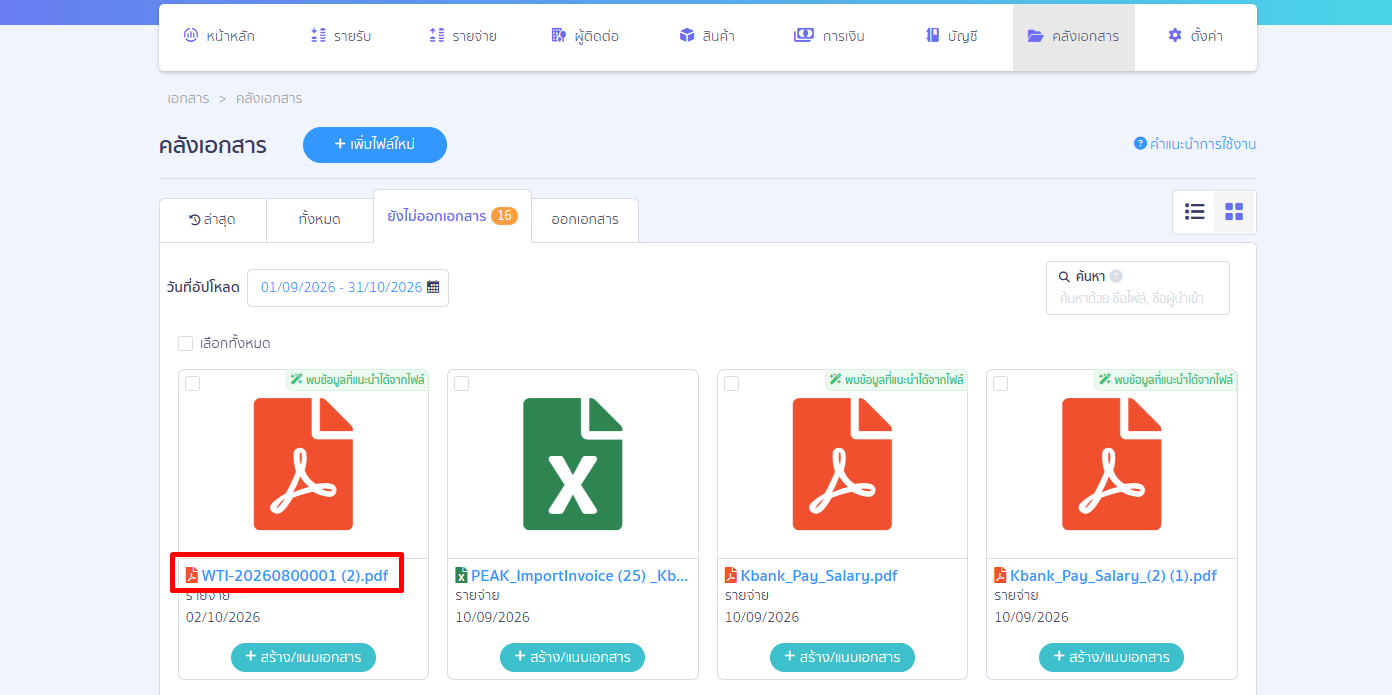
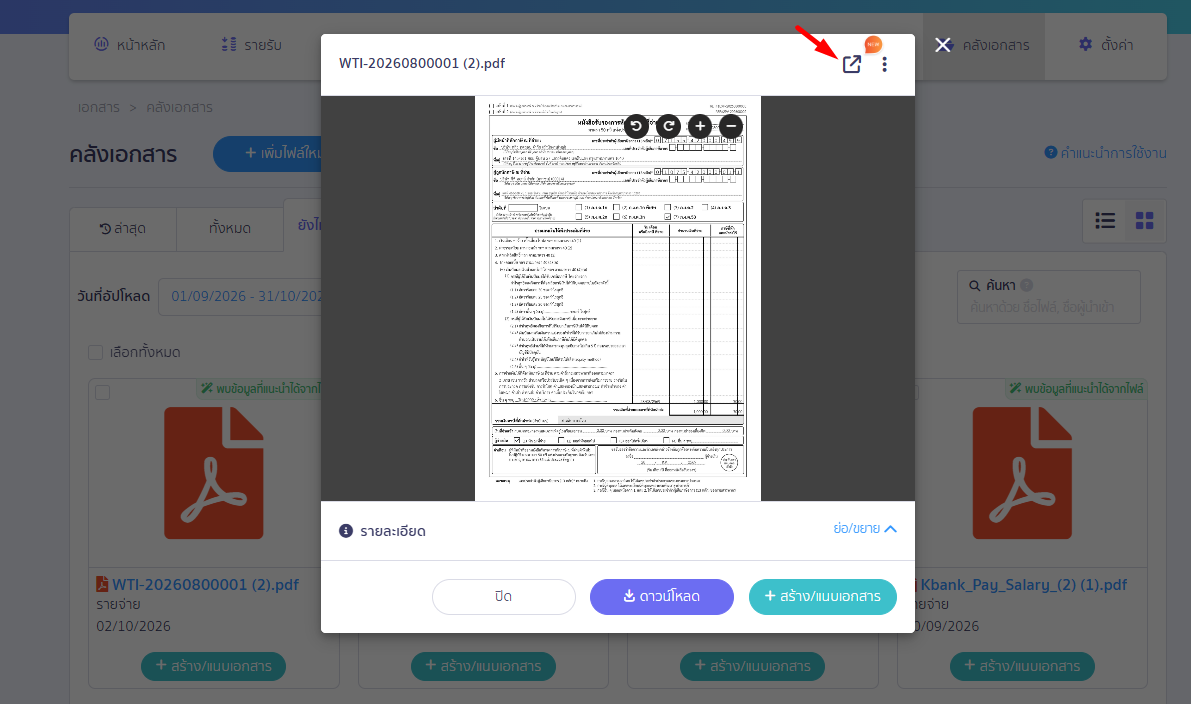
ตัวอย่าง ไฟล์ในแท็บใหม่ของเบราว์เซอร์
หมายเหตุ :
- รองรับไฟล์ .png, .jpg, .jpeg, .gif และ .pdf
- สามารถส่งลิงก์ไฟล์ให้ผู้ใช้งานภายในกิจการเดียวกันเท่านั้น และผู้รับต้องเข้าสู่ระบบก่อนจึงจะเปิดไฟล์ได้ หากผู้ที่ได้รับลิงก์ไม่ได้เข้าสู่ระบบ จะไม่สามารถเปิดไฟล์ได้
6. การแจ้งเตือนการเพิ่มไฟล์เข้าระบบ
หากไฟล์ที่อัปโหลดไม่เป็นไปตามเงื่อนไขของระบบ PEAK ระบบจะแสดงข้อความแจ้งเตือนและไม่เพิ่มไฟล์นั้นเข้าสู่คลังเอกสาร ให้ตรวจสอบรายละเอียดในข้อความ แล้วแก้ไขไฟล์ก่อนอัปโหลดใหม่ โดยจะมีข้อความแจ้งเตือน ดังต่อไปนี้
6.1. จำนวนไฟล์เกินกำหนด
เกิดเมื่อเลือกอัปโหลดเกิน 10 ไฟล์ต่อครั้งผ่านหน้าต่างนำเข้า ให้แบ่งไฟล์เป็นชุด ชุดละไม่เกิน 10 ไฟล์ แล้วอัปโหลดใหม่
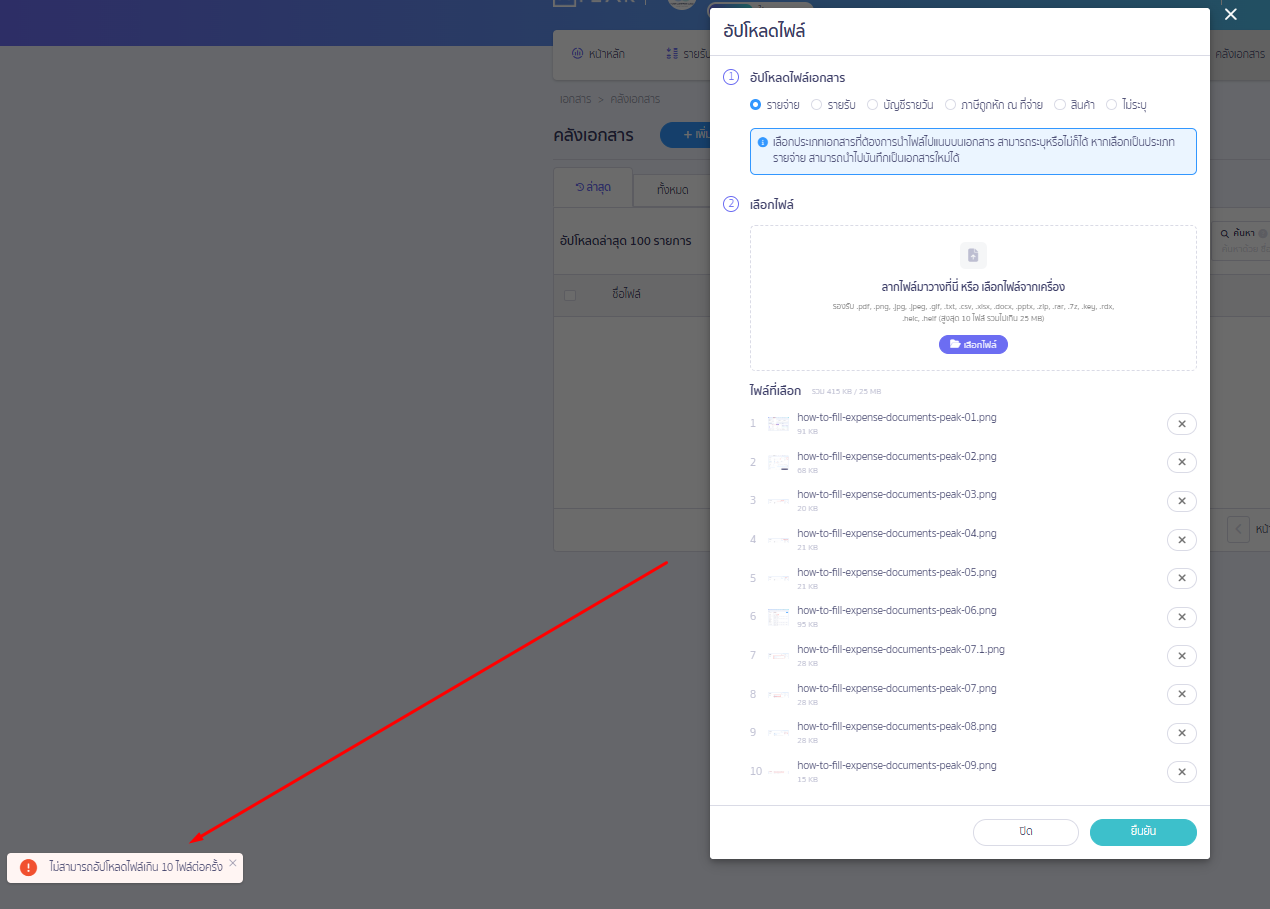
6.2. ขนาดไฟล์เกินกำหนด
เกิดเมื่อไฟล์ใดไฟล์หนึ่งหรือขนาดรวมของไฟล์ทั้งหมดในการอัปโหลดหนึ่งครั้งเกิน 25 MB ให้ลดขนาดไฟล์ แบ่งไฟล์ หรือแบ่งการอัปโหลดเป็นหลายครั้ง
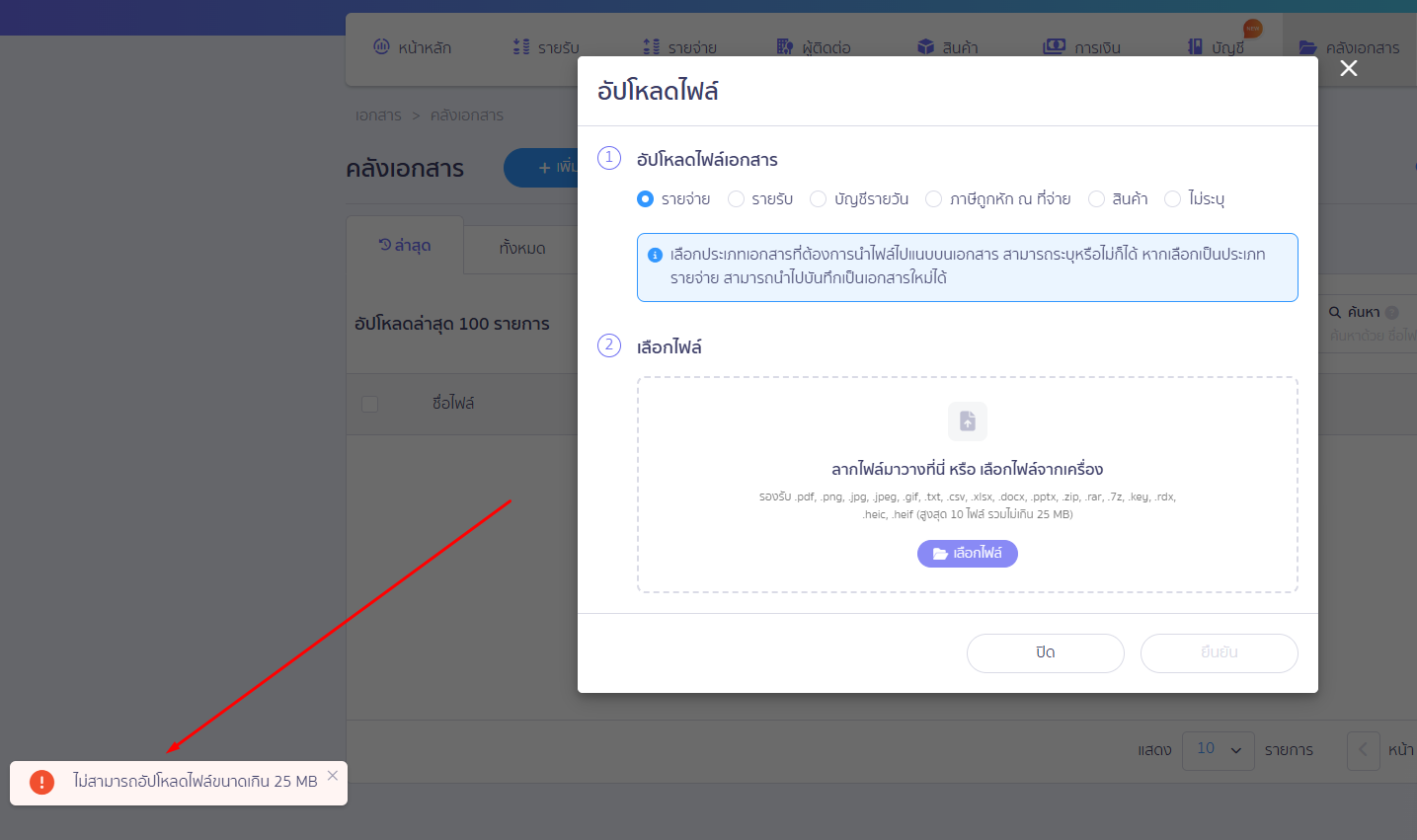
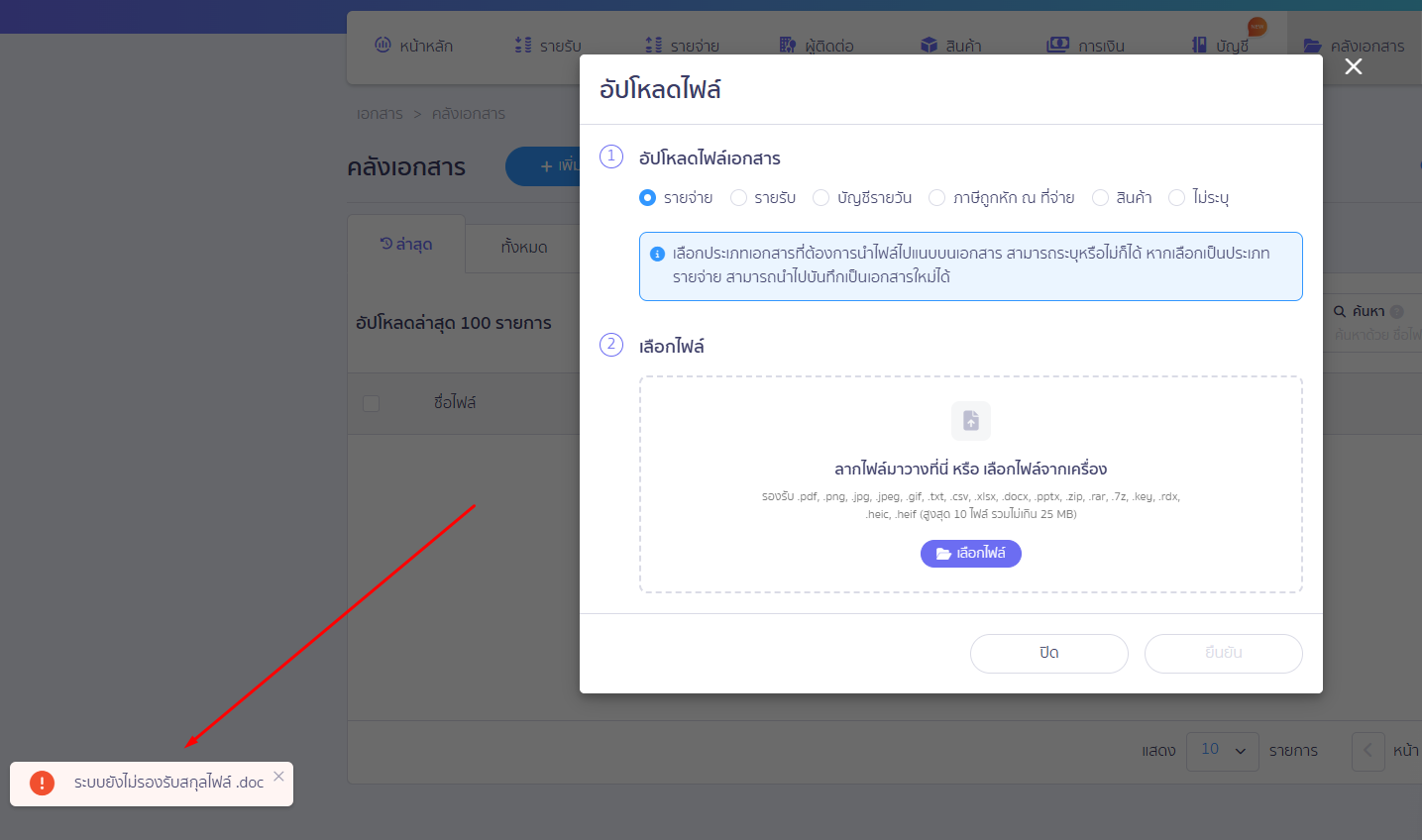
6.3. สกุลไฟล์ไม่รองรับ
ระบบรองรับไฟล์ 17 นามสกุล ดังนี้
• .pdf, .png, .jpg, .jpeg, .gif
• .heic, .heif, .txt, .csv, .xlsx
• .docx, .pptx, .key, .rdx
• .zip, .rar และ .7z
หากไฟล์ไม่อยู่ในรายการข้างต้น ให้แปลงไฟล์เป็นนามสกุลที่รองรับก่อนอัปโหลด
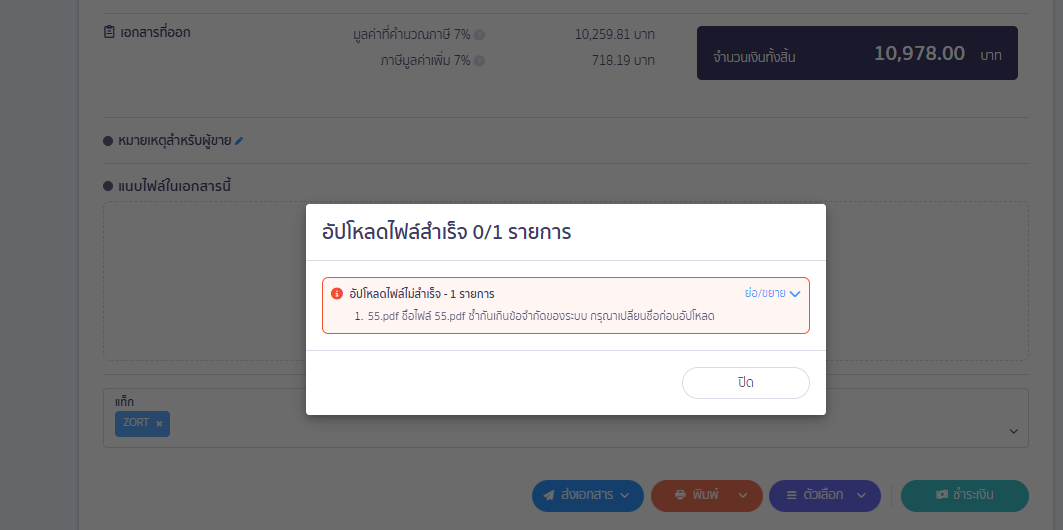
6.4. ชื่อไฟล์ซ้ำเกินขีดจำกัด
เมื่อชื่อไฟล์ซ้ำ ระบบจะเติมตัวเลข (1) ถึง (5) ต่อท้ายชื่อไฟล์ให้อัตโนมัติ หากอัปโหลดชื่อเดิมซ้ำจนเกินขีดจำกัด ระบบจะไม่สามารถเปลี่ยนชื่อให้อัตโนมัติและจะปฏิเสธการอัปโหลด ผู้ใช้ต้องเปลี่ยนชื่อไฟล์ก่อนอัปโหลดใหม่
6.5. ความยาวชื่อไฟล์เกินกำหนด
เกิดเมื่อชื่อไฟล์ยาวเกิน 250 ตัวอักษร ให้ย่อชื่อไฟล์โดยยังคงข้อมูลสำคัญ เช่น ประเภทเอกสาร เลขที่เอกสาร และวันที่
– จบขั้นตอนการสร้าง/แนบ เอกสารจากคลังเอกสาร –
คำถามที่พบบ่อย
การนำเข้าข้อมูลให้ทางระบบ PEAK บันทึกเอกสารให้นั้น หรือ นำเข้าข้อมูลอื่นๆให้เป็นฐานข้อมูล จะต้องเตรียมข้อมูลเพื่อนำเข้าอย่างไร
สกุลไฟล์ที่รองรับในการอัปโหลดในฟีเจอร์คลังเอกสาร (File vault)
เงื่อนไขในการอัปโหลดไฟล์ในฟีเจอร์คลังเอกสาร (File vault)