
การตรวจสอบและแก้ไขปัญหา เลขที่ใบกำกับภาษีซื้อซ้ำ ใน PEAK
เมื่อบันทึกเอกสารค่าใช้จ่ายในระบบ PEAK ระบบจะมีฟังก์ชันตรวจสอบอัตโนมัติ เพื่อป้องกันการคีย์ข้อมูลซ้ำซ้อน หากพบข้อมูลที่มีเลขตรงกัน ระบบจะแสดงข้อความเตือนเกี่ยวกับ เลขที่ใบกำกับภาษีซื้อซ้ำ ทันที คู่มือนี้จะช่วยอธิบายเงื่อนไขการแจ้งเตือน พร้อมแนะนำขั้นตอนการค้นหาเอกสารเดิมด้วยระบบค้นหาขั้นสูง เพื่อให้คุณสามารถตรวจสอบและแก้ไขได้อย่างถูกต้อง
1. เอกสารและเงื่อนไขที่ระบบตรวจพบ เลขที่ใบกำกับภาษีซื้อซ้ำ
1.1. ประเภทเอกสารที่ระบบตรวจสอบ เลขที่ใบกำกับภาษีซื้อซ้ำ
การตรวจสอบครอบคลุมการระบุเลขที่ใบกำกับภาษีซื้อในเอกสารต่อไปนี้ สำหรับกิจการที่ใช้แพ็กเกจ Premium
- บันทึกค่าใช้จ่าย
- บันทึกซื้อสินค้า
- เอกสารรับใบแจ้งหนี้
1.2. เงื่อนไขการป้องกันการเกิด
| กรณี | ผลการตรวจสอบ |
| ผู้ติดต่อรหัสเดียวกัน | ไม่สามารถลงทะเบียนเลขที่ใบกำกับภาษีซื้อเดียวกันซ้ำได้ |
| ไม่ระบุประเภทภาษี หรือเลือกภาษีมูลค่าเพิ่มเป็น ไม่มี | ระบบอนุญาตให้ใช้เลขที่ซ้ำได้ |
| ผู้ติดต่อคนละรหัส | สามารถลงทะเบียนเลขที่ใบกำกับภาษีซื้อเลขเดียวกันได้ |
1.3. ข้อความแจ้งเตือน เมื่อพบเลขที่ใบกำกับภาษีซื้อซ้ำ
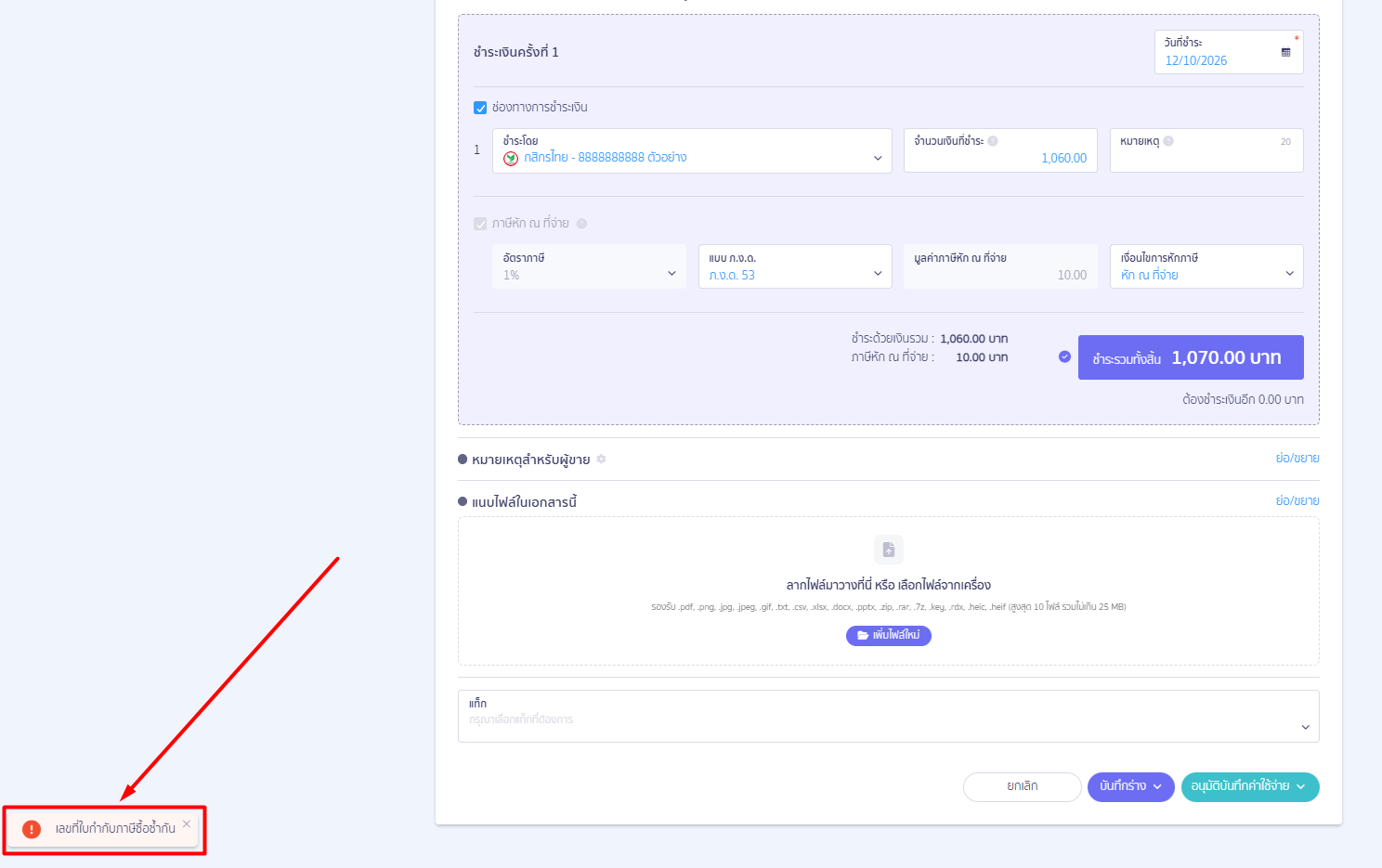
เมื่อระบบพบข้อมูลที่เข้าเงื่อนไขซ้ำ จะปรากฏข้อความ “เลขที่ใบกำกับภาษีซื้อซ้ำ” บริเวณด้านล่างของหน้าบันทึกเอกสาร
2. ขั้นตอนและวิธีตรวจสอบ เอกสารที่ใช้เลขที่ใบกำกับภาษีซื้อซ้ำ
ประกอบด้วย 4 ขั้นตอน ดังต่อไปนี้
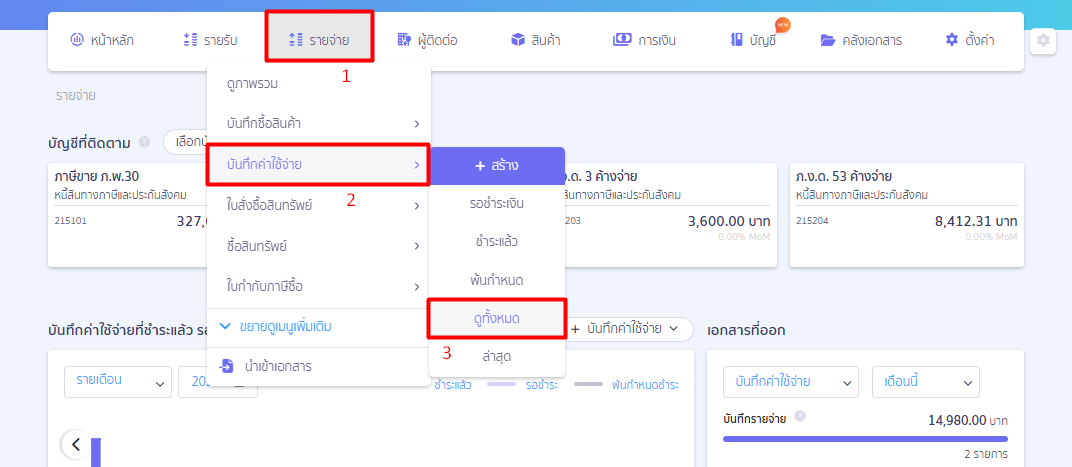
ขั้นตอนที่ 1: เปิดรายการบันทึกค่าใช้จ่าย เพื่อตรวจสอบเลขที่ใบกำกับภาษีซื้อ
ไปที่เมนู รายจ่าย > บันทึกค่าใช้จ่าย แล้วเลือก ดูทั้งหมด
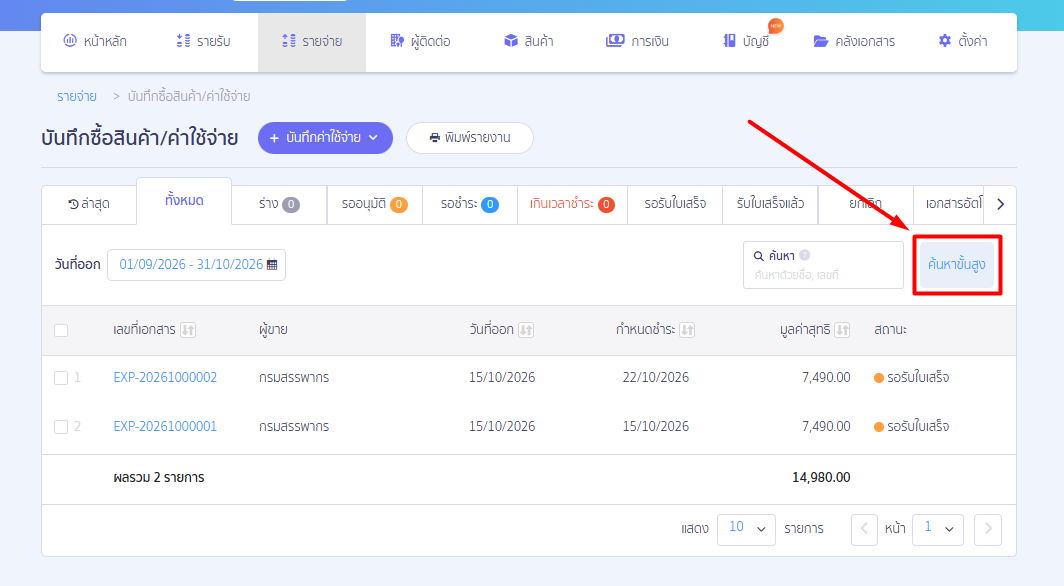
ขั้นตอนที่ 2: เปิดการค้นหาขั้นสูง สำหรับค้นหาเลขที่ใบกำกับภาษีซื้อ
ที่หน้า รายการบันทึกค่าใช้จ่าย > คลิก ค้นหาขั้นสูง บริเวณด้านขวาของช่องค้นหา
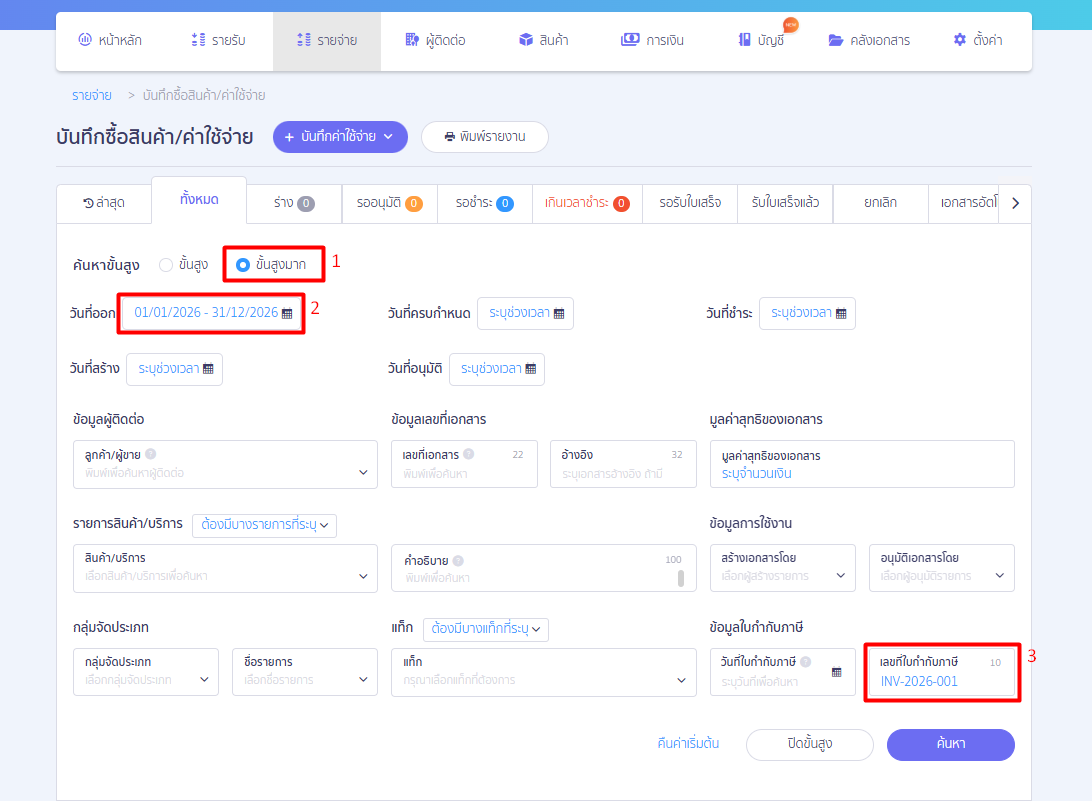
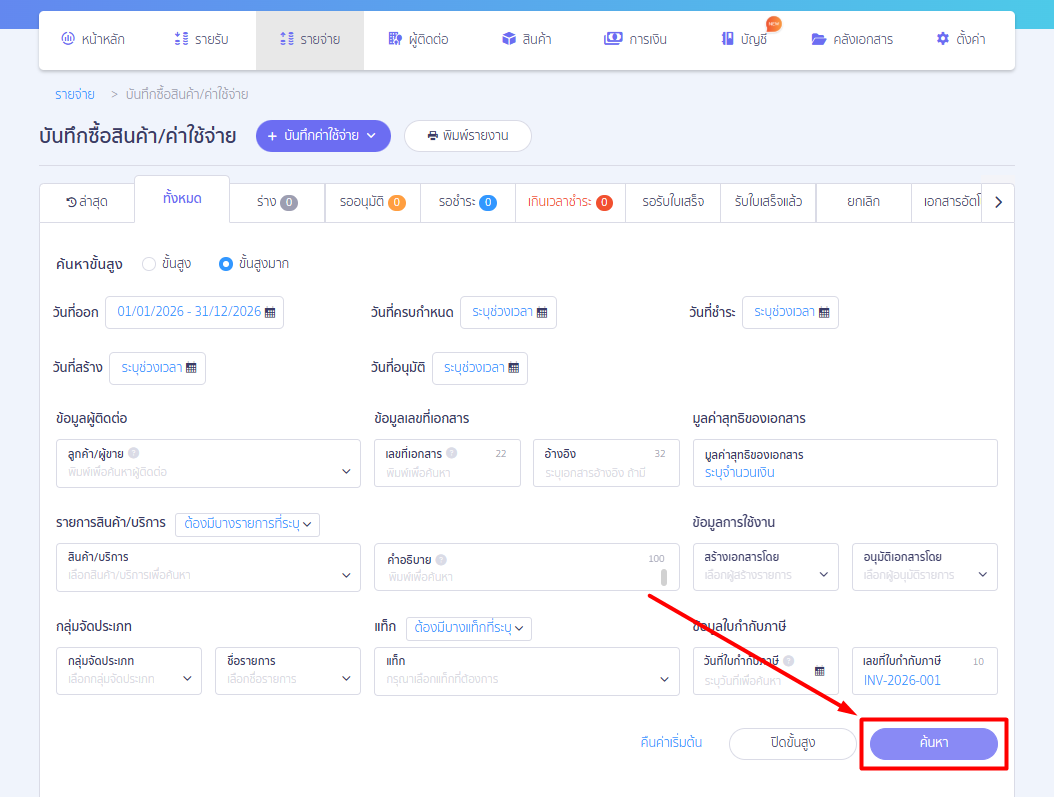
ขั้นตอนที่ 3: เลือกขั้นสูงมากและระบุข้อมูลค้นหา
- เลือกตัวเลือก ขั้นสูงมาก เพื่อแสดงช่องค้นหาเพิ่มเติม
- ขยายช่วง วันที่ออก ให้ครอบคลุมปีที่คาดว่าจะพบเอกสารและปีใกล้เคียง ไม่ควรจำกัดเฉพาะปีปัจจุบัน เพราะเอกสารเดิมอาจถูกบันทึกผิดปี
- กรอกเลขที่ใบกำกับภาษีที่ระบบแจ้งเตือนลงในช่อง เลขที่ใบกำกับภาษี
ขั้นตอนที่ 4: กดค้นหาและตรวจสอบผลลัพธ์
คลิก ค้นหา ระบบจะแสดงเอกสารที่ตรงกับเลขที่ใบกำกับภาษี แม้วันที่ออกเอกสารจะอยู่คนละปีกับช่วงเวลาปัจจุบัน
3. ข้อมูลที่ควรตรวจสอบและแนวทางแก้ไข เมื่อเจอเลขที่ใบกำกับภาษีซื้อซ้ำ
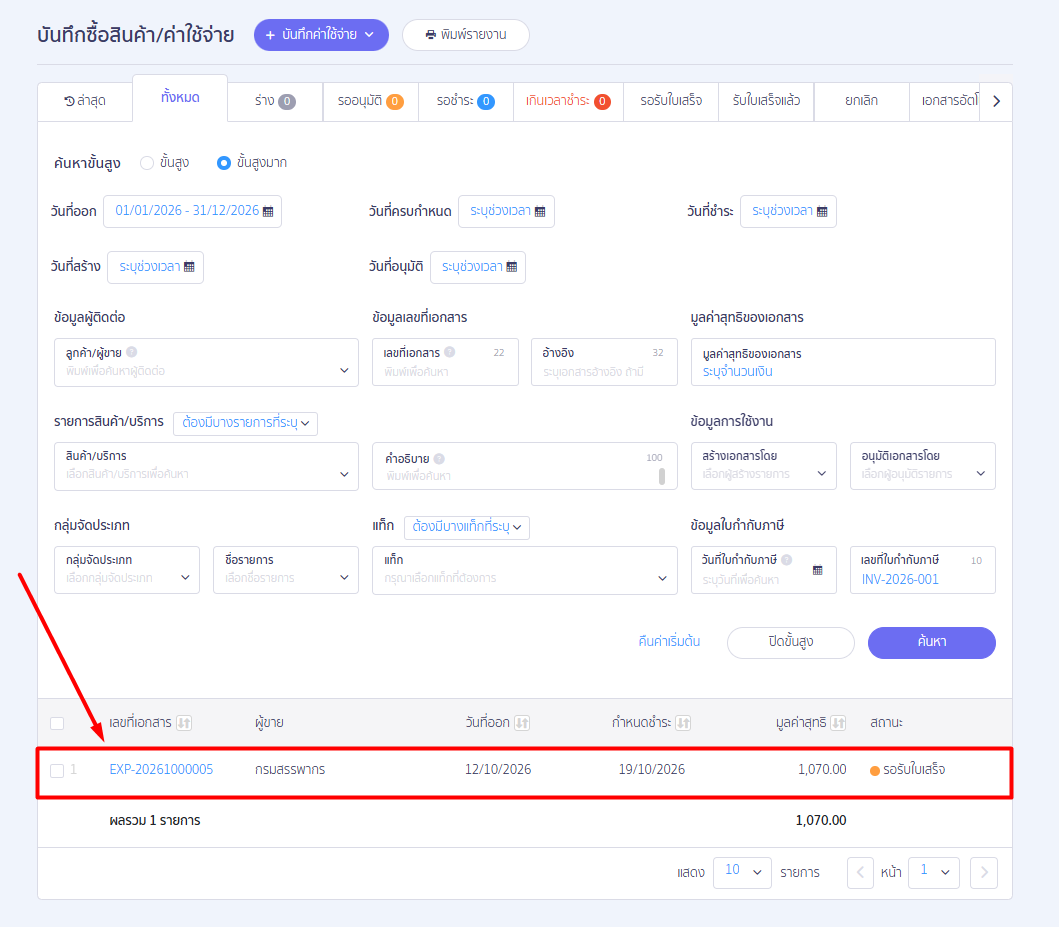
เมื่อระบบ “ค้นหาขั้นสูง” แสดงรายการเอกสารเดิมที่ใช้เลขที่ใบกำกับภาษีเดียวกันขึ้นมา (เช่น ตัวอย่างรายการเลขที่เอกสาร EXP-20261000005) ผู้ใช้งานควรกด คลิก เข้าไปดูรายละเอียดภายในเอกสารเดิมนั้น ก่อนทำการบันทึกเอกสารใหม่ เพื่อป้องกันการบันทึกภาษีซื้อซ้ำซ้อนหรือบันทึกข้อมูลผิดพลาด
3.1. ข้อมูลที่ควรตรวจสอบในเอกสารเดิม
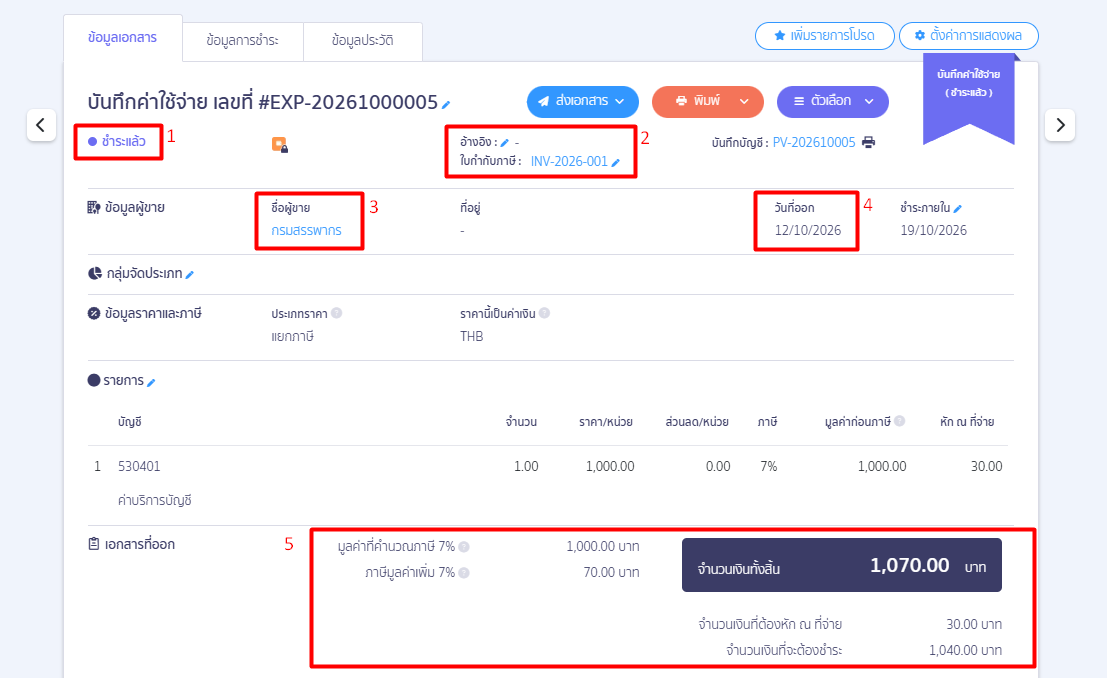
- สถานะของเอกสารเดิม: ตรวจสอบสถานะปัจจุบันของเอกสารเดิม (เช่น รอรับใบเสร็จ, ร่าง, รออนุมัติ, รอชำระ หรือ ยกเลิก) เพื่อพิจารณาขั้นตอนการจัดการต่ออย่างเหมาะสม
- เลขที่ใบกำกับภาษี: ตรวจสอบตัวอักษร เครื่องหมาย ตัวเลข และช่องว่าง (เช่น
INV-2026-001) ให้ตรงกับใบกำกับภาษีต้นฉบับ - ผู้ติดต่อและรหัสผู้ติดต่อ: ตรวจสอบชื่อผู้ขาย (เช่น กรมสรรพากร) และรหัสผู้ติดต่อว่าเป็นผู้ขายรายเดียวกันกับเอกสารใบใหม่ที่กำลังบันทึกหรือไม่
- วันที่ใบกำกับภาษีและวันที่ออกเอกสาร: ตรวจสอบวันที่ระบุบนใบกำกับภาษีและวันที่ออกเอกสารในระบบ (เช่น
12/10/2026) ว่าตรงตามเอกสารจริงและบันทึกตรงตามรอบปีภาษีหรือไม่ - ยอดเงินและภาษีมูลค่าเพิ่ม: ตรวจสอบมูลค่าก่อนภาษี ภาษีมูลค่าเพิ่ม (VAT 7%) และยอดรวมสุทธิ (เช่น
1,070.00บาท) ว่าตรงกับเอกสารต้นฉบับหรือไม่
3.2. แนวทางดำเนินการ หลังตรวจพบเลขที่ใบกำกับภาษีซื้อซ้ำ
- หากเป็นรายการเดียวกัน ให้หลีกเลี่ยงการสร้างเอกสารซ้ำและตรวจสอบเอกสารเดิมแทน
- หากเลขที่หรือวันที่ในเอกสารเดิมบันทึกไม่ถูกต้อง ให้แก้ไขเอกสารที่เกี่ยวข้องตามสิทธิ์ของผู้ใช้งาน
- แต่หากเป็นคนละรายการ ให้ตรวจสอบรหัสผู้ติดต่อ ประเภทภาษี และเลขที่บนใบกำกับภาษีต้นฉบับอีกครั้งก่อนบันทึก
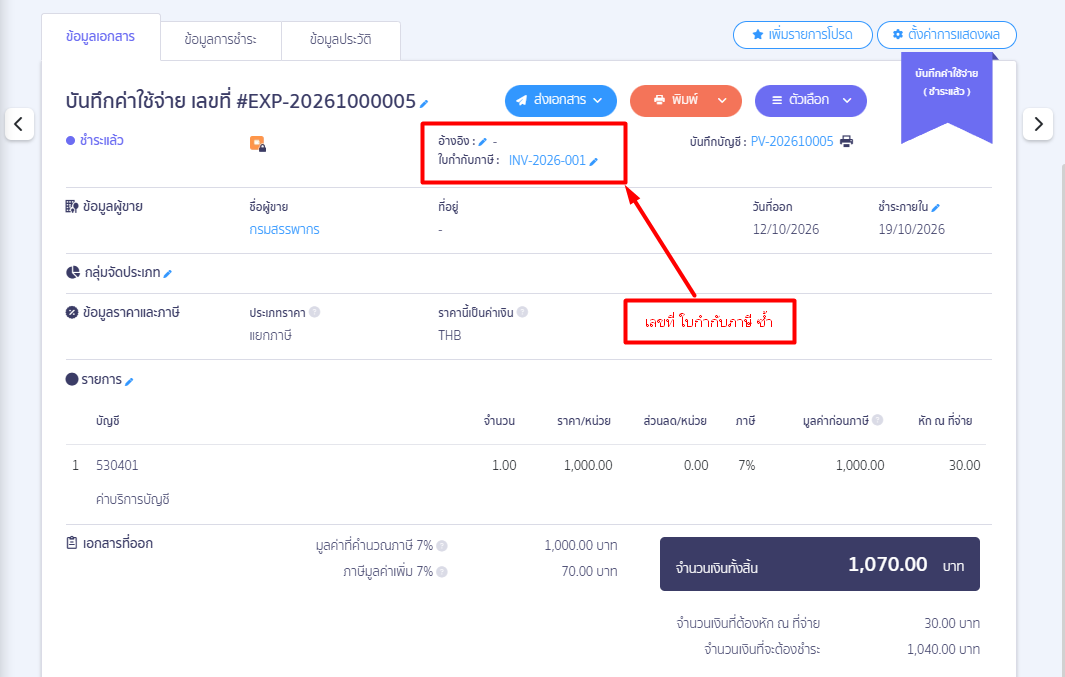
(ภาพตัวอย่าง ตรวจสอบพบเลขที่ใบกำกับภาษีซ้ำกัน)
4. สรุปการจัดการปัญหา
เมื่อ PEAK แจ้งเตือน เลขที่ใบกำกับภาษีซื้อซ้ำกัน ควรค้นหาเอกสารเดิมก่อนบันทึกต่อ โดยใช้การ ค้นหาขั้นสูงมาก ขยายช่วงวันที่ออก และค้นหาด้วยเลขที่ใบกำกับภาษี วิธีนี้ช่วยลดความเสี่ยงจากการบันทึกภาษีซื้อซ้ำหรือบันทึกเอกสารผิดปีได้อย่างมีประสิทธิภาพ
– จบขั้นตอนการตรวจสอบและแก้ไขปัญหา เลขที่ใบกำกับภาษีซื้อซ้ำ ใน PEAK –
คำถามที่พบบ่อย
จ่ายชำระด้วยช่องทางอื่นๆ นอกเหลือจากเงินสด/เงินฝากธนาคารได้ไหม
ในการสร้างใบสั่งซื้อ (PO) สามารถยังไม่ระบุผังบัญชีหรือสินค้า/บริการ แล้วค่อยมาระบุหรือแก้ไขตอนสร้างเอกสารซื้อสินค้าได้หรือไม่?
หน้าพิมพ์เอกสารสามารถแสดงยอดหัก ณ ที่จ่ายของแต่ละรายการได้ไหม