
ตั้งค่าเริ่มต้นเอกสาร แบบรวม/แยก ภาษี ใน PEAK
วิธี ตั้งค่าเริ่มต้นเอกสาร แบบรวม/แยก ภาษี จะเป็นการตั้งค่าอัตโนมัติของเอกสารด้านรายรับ สำหรับเลือกออกเอกสารแบบรวมภาษีหรือแยกภาษีมูลค่าเพิ่ม
การตั้งค่าดังกล่าวจะเป็นค่าเริ่มต้นตั้งแต่การออกใบเสนอราคา ใบแจ้งหนี้ ใบเสร็จรับเงินและใบกำกับภาษี โดยสามารถตั้งค่าได้ ตามขั้นตอนดังนี้
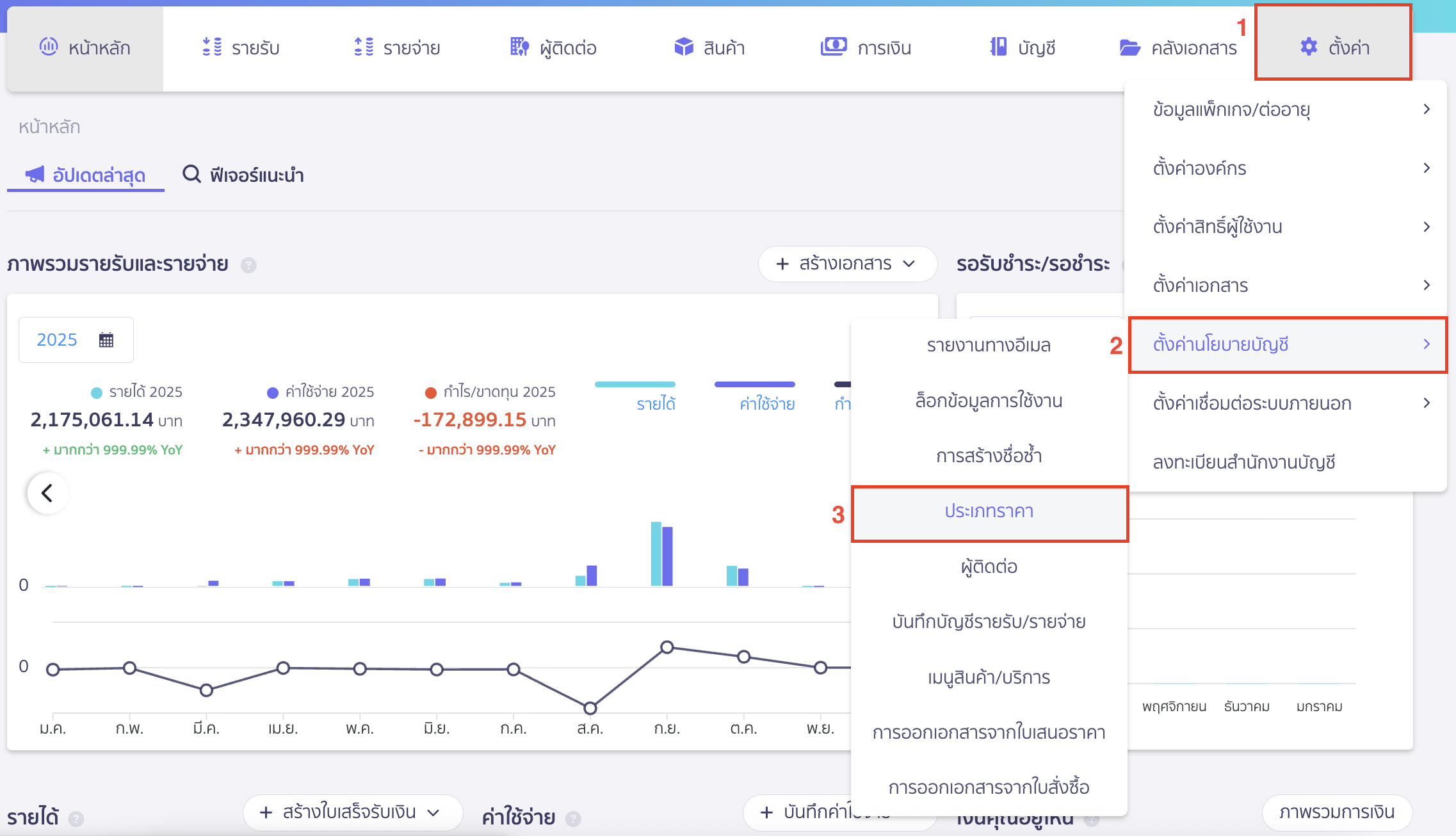
1. ไปที่เมนูตั้งค่าเพื่อ ตั้งค่าเริ่มต้นเอกสาร แบบรวม/แยก ภาษี
ไปที่เมนู ตั้งค่า > ตั้งค่านโยบายบัญชี > ประเภทราคา
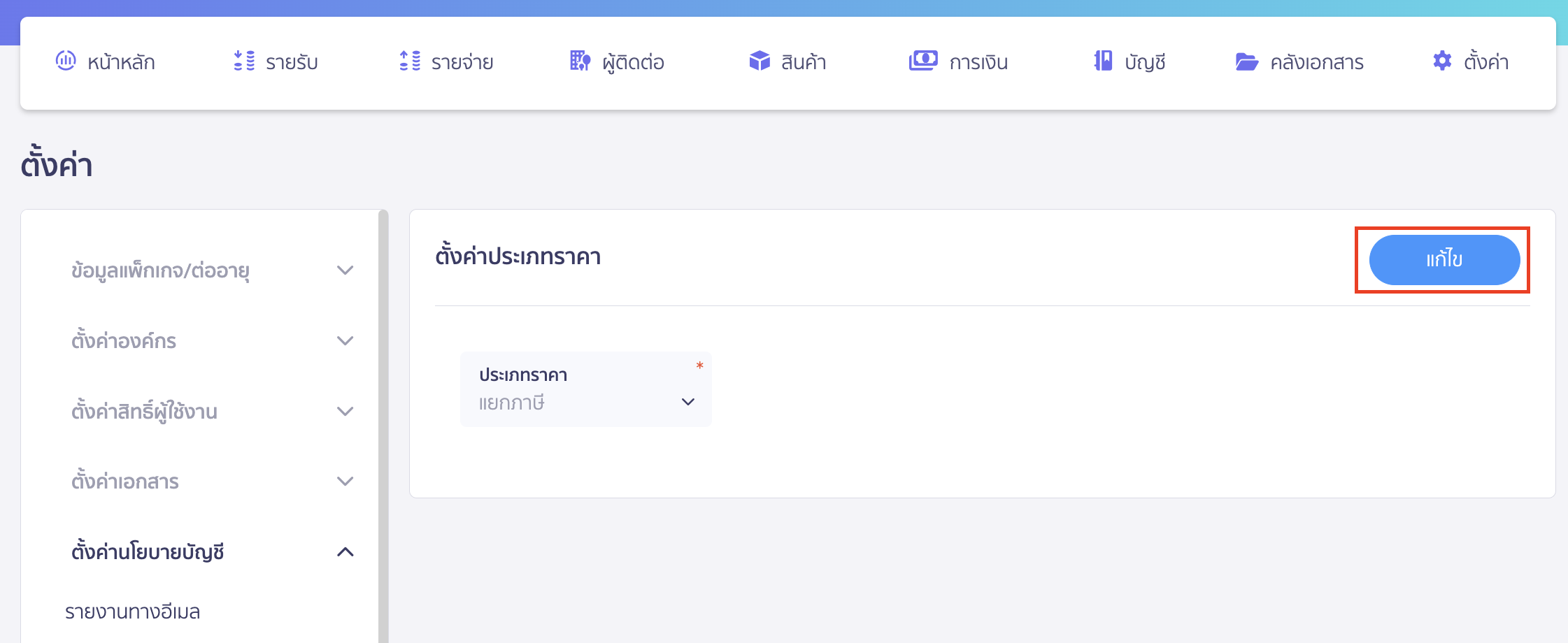
2. คลิกปุ่ม “แก้ไข”
ระบบจะพามาที่หน้า ตั้งค่าประเภทราคา > จากนั้นคลิกปุ่ม “แก้ไข”
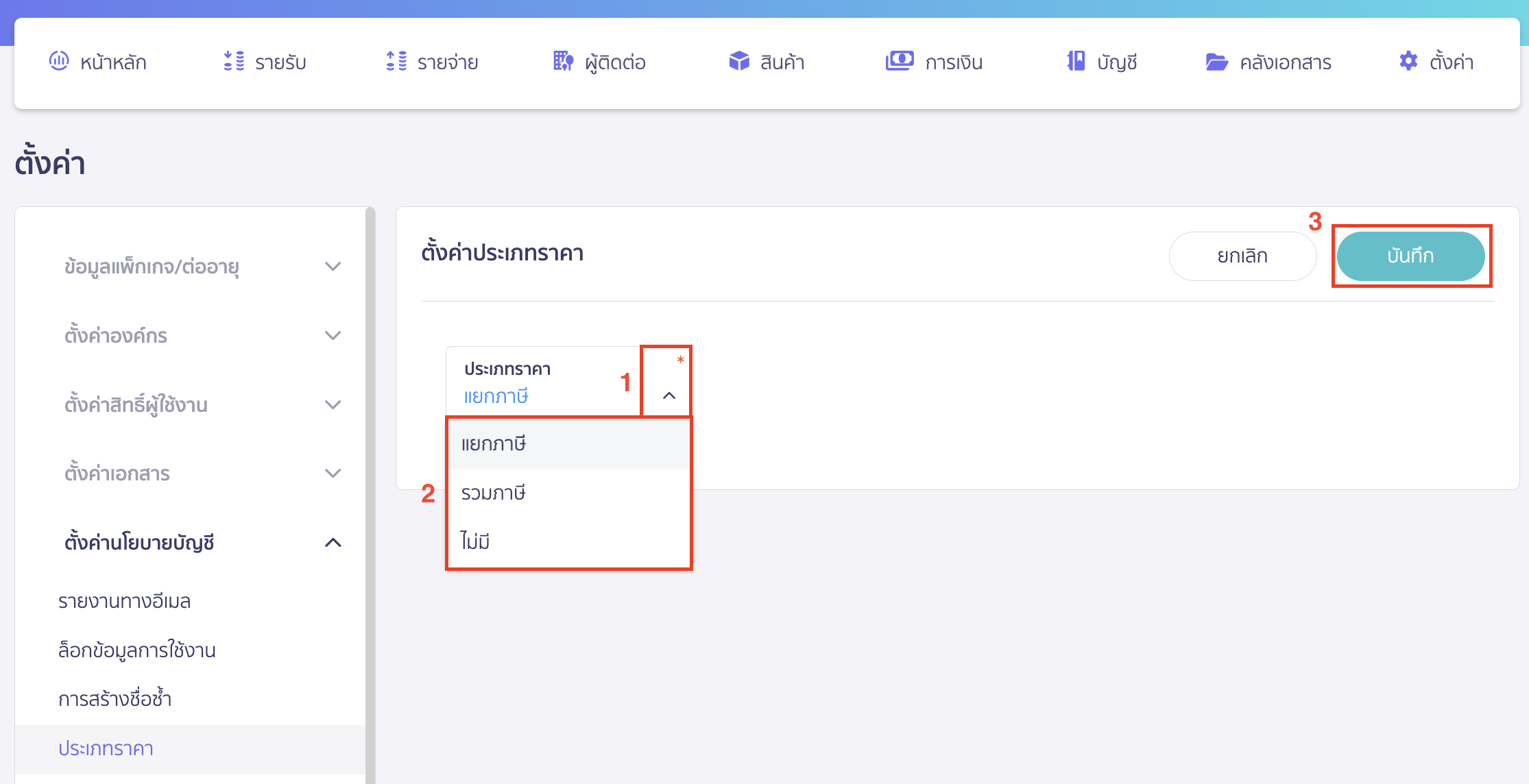
3. เลือกประเภทราคาที่ต้องการ
กด drop-down ที่ช่องประเภทราคา > ระบุประเภทราคาที่ต้องการ > คลิกปุ่ม “บันทึก”
รายละเอียดประเภทราคาแต่ละรูปแบบ
(ตัวอย่าง: ระบุราคาสินค้าต่อหน่วย 100 บาท)
- แยกภาษี (VAT Exclude) : ระบบจะคิดภาษีมูลค่าเพิ่ม 7% บวกเพิ่มเข้าไปจากราคาที่ระบุ
- จะได้ยอดก่อนภาษี 100 บาท และภาษีมูลค่าเพิ่ม 7 บาท (คำนวณจาก 100 × 7%)
- รวมภาษี (VAT Include) : ระบบจะถอด VAT 7% ออกมาให้จากราคาที่ระบุ เพื่อแยกดูว่าสินค้าราคาจริงเท่าไหร่ และเป็นภาษีเท่าไหร่
- จะได้ยอดก่อนภาษี 93.46 บาท และภาษีมูลค่าเพิ่ม 6.54 บาท (คำนวณจาก 100 × (100 / 107) = 93.46)
- ไม่มีภาษี (No VAT) : ระบบจะไม่มีการคำนวณยอดภาษีมูลค่าเพิ่มให้
- จะได้ยอดก่อนภาษี 100 บาท และภาษีมูลค่าเพิ่ม 0 บาท
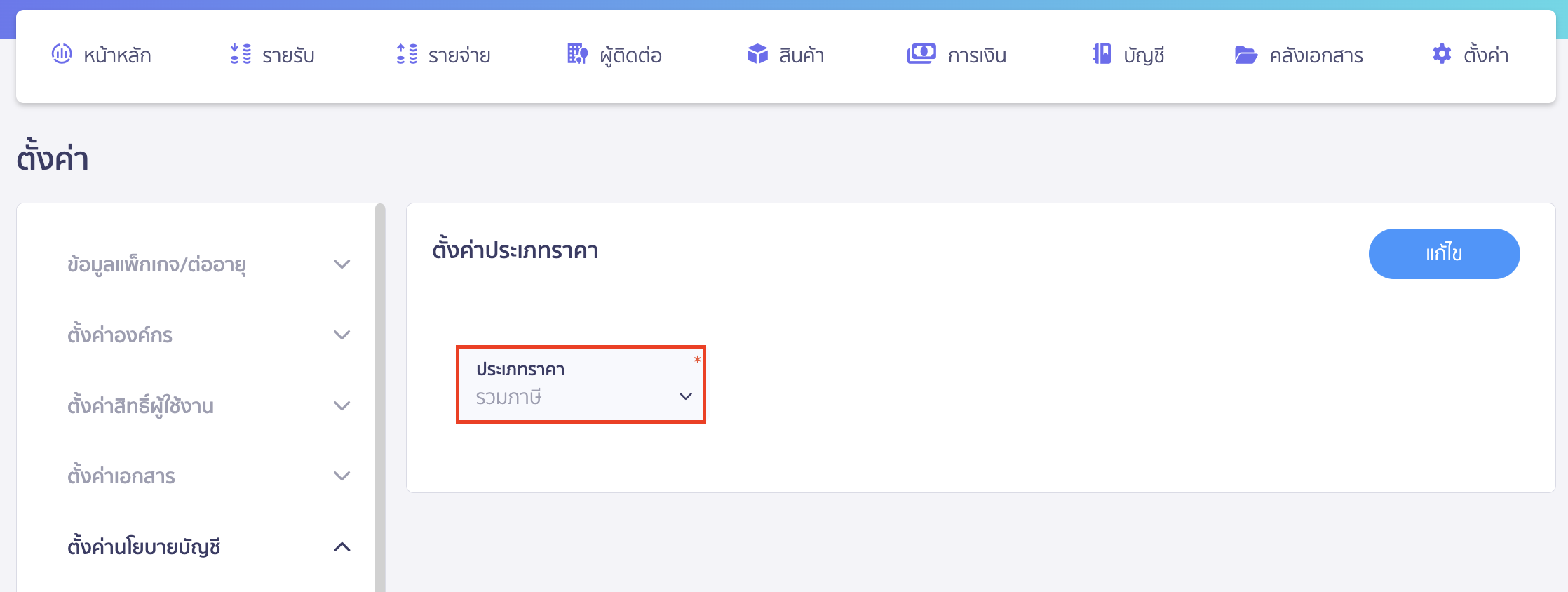
ตัวอย่าง เลือกประเภทราคาเป็น รวมภาษี
เมื่อมาที่หน้าสร้างเอกสาร ระบบจะตั้งค่าเริ่มต้นประเภทราคาเป็น รวมภาษี ตามที่ตั้งค่าไว้ให้
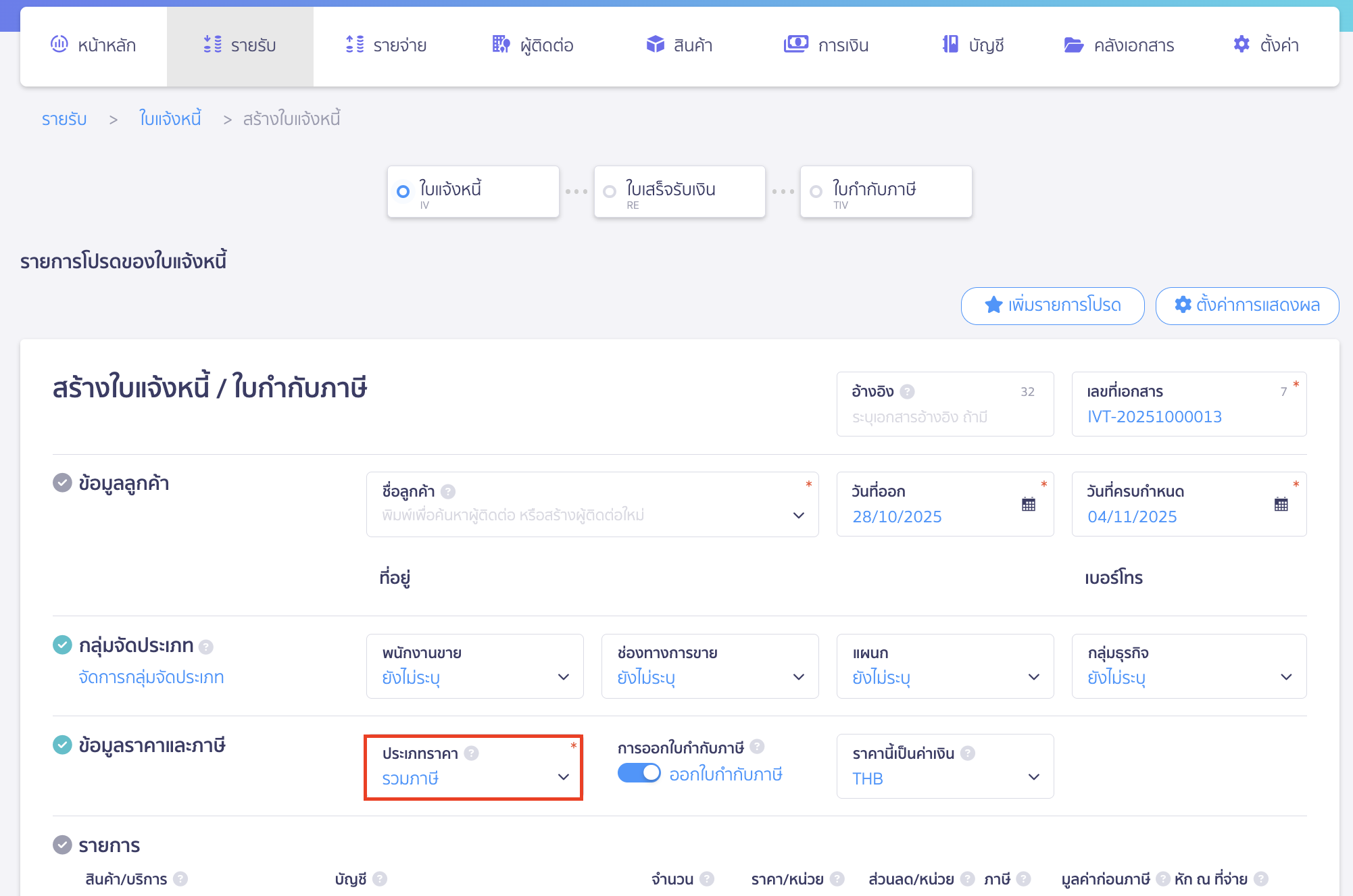
หมายเหตุ: การตั้งค่าประเภทราคาในส่วนนี้ เป็นเพียงการกำหนด “ค่าเริ่มต้น” สำหรับการออกเอกสารเท่านั้น
เมื่อผู้ใช้งานเข้าสู่หน้าสร้างเอกสารจริง (เช่น ใบเสนอราคา, ใบแจ้งหนี้, ใบเสร็จรับเงิน/ใบกำกับภาษี) สามารถคลิกเลือก เปลี่ยนประเภทราคา (แยกภาษี / รวมภาษี / ไม่มีภาษี) ให้ตรงตามเงื่อนไขของเอกสารฉบับนั้นๆ ได้ทันที
– จบขั้นตอนการตั้งค่าเริ่มต้นเอกสาร แบบรวม/แยก ภาษี –
คำถามที่พบบ่อย
หากแพ็กเกจหมดอายุ แล้วกลับมาต่ออายุใหม่ ระบบ API ที่เชื่อมไว้จะส่งข้อมูลย้อนหลังหรือไม่?
ทำไมฉันถึงอัปเกรด/ต่ออายุแพ็กเกจไม่ได้ ?